[Start] (Pradėti)
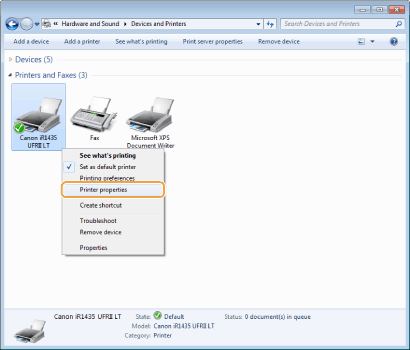
 pasirinkite [My Computer] (Mano kompiuteris). pasirinkite [My Computer] (Mano kompiuteris). pasirinkite [Computer] (Kompiuteris). pasirinkite [File Explorer] (Failų naršyklė) [Computer] (Kompiuteris). pasirinkite [File Explorer] (Failų naršyklė) [Computer] (Kompiuteris) arba [This PC] (Šis kompiuteris). pasirinkite [Printers and Faxes] (Spausdintuvai ir faksai). pasirinkite [Control Panel] (Valdymo skydas) [Printers and Other Hardware] (Spausdintuvai ir kita aparatūra) [Printers and Faxes] (Spausdintuvai ir faksai). pasirinkite [Control Panel] (Valdymo skydas) [Printer] (Spausdintuvas). pasirinkite [Devices and Printers] (Įrenginiai ir spausdintuvai). pasirinkite [Control Panel] (Valdymo skydas) dukart spustelėkite [Printers] (Spausdintuvai). pasirinkite [Control Panel] (Valdymo skydas) [View devices and printers] (Rodyti įrenginius ir spausdintuvus). pasirinkite [Control Panel] (Valdymo skydas) [View devices and printers] (Rodyti įrenginius ir spausdintuvus). pasirinkite [All Programs] (Visos programos) (arba [Programs] (Programos) [Accessories] (Priedai) [Windows Explorer]. pasirinkite [File Explorer] (Failų naršyklė). pasirinkite [File Explorer] (Failų naršyklė).
|
1
|
[Start] (Pradėti)
pasirinkite [Run] (Vykdyti). |
|
2
|
Įveskite „D:\MInst.exe“, tada spustelėkite [OK] (Gerai).
|
|
1
|
Meniu [Start] (Pradėti) lauke [Search programs and files] (Ieškoti programų ir failų) arba [Start Search] (Pradėti iešką)
įveskite „D:\MInst.exe“. |
|
2
|
Paspauskite klaviatūros klavišą [ENTER].
|
|
1
|
Dešiniuoju pelės mygtuku spustelėkite apatinį kairįjį ekrano kampą
pasirinkite [Run] (Vykdyti). |
|
2
|
Įveskite „D:\MInst.exe“, tada spustelėkite [OK] (Gerai).
|
|
1
|
Dešiniuoju pelės mygtuku spustelėkite [Start] (Pradėti)
pasirinkite [Run] (Vykdyti). |
|
2
|
Įveskite „D:\MInst.exe“, tada spustelėkite [OK] (Gerai).
|
 pasirinkite [Control Panel] (Valdymo skydas). pasirinkite [Control Panel] (Valdymo skydas). pasirinkite [Control Panel] (Valdymo skydas). [System] (Sistema).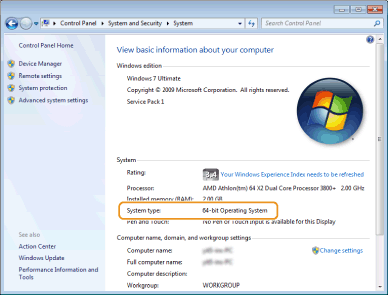
|
1
|
[Start] (Pradėti)
pasirinkite [Control Panel] (Valdymo skydas). |
|
2
|
Atidarykite ekraną [System] (Sistema).
Spustelėkite [Performance and Maintenance] (Efektyvumas ir priežiūra)
[System] (Sistema). |
|
3
|
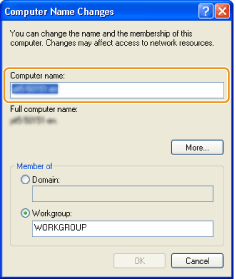
Spustelėkite skirtuką [Computer Name] (Kompiuterio vardas) arba [Network ID] (Tinklo ID).
|
|
4
|
Spustelėkite [Change] (Keisti) (arba [Properties] (Ypatybės)).
 |
|
1
|
Atidarykite [Control Panel] (Valdymo skydas).
„Windows Vista“ / „Windows 7“ / „Windows Server 2008“ / „Windows Server 2008 R2“
Meniu [Start] (Pradėti) pasirinkite [Control Panel] (Valdymo skydas).„Windows 8“ / „Windows Server 2012“
Dešiniuoju pelės mygtuku spustelėkite apatinį kairįjį ekrano kampą pasirinkite [Control Panel] (Valdymo skydas).„Windows 8.1“ / „Windows Server 2012 R2“
Dešiniuoju pelės mygtuku spustelėkite [Start] (Pradėti) pasirinkite [Control Panel] (Valdymo skydas). |
|
2
|
Atidarykite [System] (Sistema).
„Windows Vista“ / „Windows 7“ / „Windows 8“ / „Windows 8.1“ / „Windows Server 2008 R2“ / „Windows Server 2012“ / „Windows Server 2012 R2“
Spustelėkite [System and Security] (Sistema ir sauga) (arba [System and Maintenance] (Sistema ir priežiūra) [System] (Sistema).„Windows Server 2008“
Dukart spustelėkite [System] (Sistema). |