IPv4 adreso nustatymas
 |
|
Aparato IPv4 adresą gali automatiškai priskirti dinaminis IP adresų protokolas, pvz., DHCP, arba jį galima įvesti rankiniu būdu. Prijungdami aparatą prie LAN, įsitikinkite, kad LAN kabelio jungtys tvirtai įstatytos į prievadus (Prisijungimas prie LAN). Jei reikia, tinklo jungtis galite išbandyti.
|
IPv4 adreso nustatymas
1
Paspauskite  .
.
.2
Naudodami  /
/ pasirinkite <Tinklo parametrai> ir paspauskite
  .
.
/ pasirinkite <Tinklo parametrai> ir paspauskite .Jei rodomas prisijungimo ekranas, naudodami skaičių mygtukus įveskite tinkamą ID ir PIN, tada paspauskite  . Prisijungimas prie aparato
. Prisijungimas prie aparato3
Pasirinkite <TCP / IP parametrai>  <IPv4 parametrai> <IP adreso parametrai>.
<IPv4 parametrai> <IP adreso parametrai>.4
Sukonfigūruokite IP adreso parametrus.
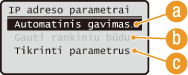
 <Automatinis gavimas>
Pasirinkite, jei IP adresą norite priskirti automatiškai per protokolą, pvz., DHCP. Kai rodoma <Automatinis gavimas: įjungta>, įjungtas automatinis adreso priskyrimas.
 <Gauti rankiniu būdu>
Pasirinkite, jei norite konfigūruoti IP adreso parametrus rankiniu būdu įvesdami IP adresą. Norint pasirinkti šią parinktį, <Automatinis gavimas> turi būti nustatyta kaip <Išjungta>.
 <Tikrinti parametrus>
Pasirinkite, jei norite peržiūrėti dabartinius IP adreso parametrus.
 Automatinis IP adreso priskyrimas
|
1
|
Pasirinkite <Automatinis gavimas>
<Pasirinkti protokolą>.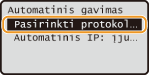 |
|
2
|
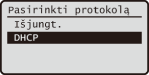
Pasirinkite <DHCP> ir paspauskite
. PASTABA:
jei nenorite naudoti DHCP protokolo IP adresui priskirti Pasirinkite <Išjungta>. Pasirinkus <DHCP>, kai DHCP paslauga neprieinama, aparatas ieškos teikiamų paslaugų tinkle, todėl vyks nereikalinga komunikacija. |
|
3
|
Patikrinkite, ar<Automatinis IP> nustatyta kaip <Įjungta>.
Jei pasirinkta <Išjungta> pakeiskite parametrą į <Įjungta>.
|
|
4
|
Paspauskite
. |
PASTABA:
IP adresas, priskirti naudojant DHCP, yra viršesnis už adresą, gautą naudojant automatinį IP.
Rankinis IP adreso įvedimas
|
1
|
Patikrinkite, ar<Automatinis gavimas> nustatyta kaip <Išjungta>.
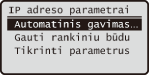 Jei rodoma <Įjungta>, pasirinkite <Automatinis gavimas>
ir nustatykite, kad <Pasirinkti protokolą> ir <Automatinis IP> būtų nustatyta kaip <Išjungta>. |
|
2
|
Pasirinkite Gauti rankiniu būdu ir paspauskite
. |
|
3
|
Nurodykite IP adresą, potinklio šabloną ir šliuzo adresą (arba numatytąjį šliuzą).
Parametrus nurodykite šia tvarka: <IP adresas>
<Potinklio kaukė> <Tinklų sietuvo adresas>.Kiekviename ekrane įveskite parametrą naudodami skaičių mygtukus ir paspauskite
. |
5
Iš naujo įjunkite aparatą.
Išjunkite aparatą, palaukite bent 10 sekundžių ir vėl jį įjunkite.
|
PASTABA
|
Tikrinimas, ar parametrai teisingiĮsitikinkite, kad jūsų kompiuteryje gali būti rodomas priemonės „Remote UI“ (Nuotolinio naudotojo sąsaja) ekranas („Remote UI“ (Nuotolinio naudotojo sąsaja) paleidimas). Jei kompiuterio nėra, ryšį galite patikrinti naudodami valdymo pultą (Tinklo ryšio bandymas).
|
Tinklo ryšio bandymas
1
Paspauskite .
.2
Naudodami / pasirinkite <Tinklo parametrai> ir paspauskite .
/ pasirinkite <Tinklo parametrai> ir paspauskite .Jei rodomas prisijungimo ekranas, naudodami skaičių mygtukus įveskite tinkamą ID ir PIN, tada paspauskite . Prisijungimas prie aparato
. Prisijungimas prie aparato3
<TCP / IP parametrai> <IPv4 parametrai> <PING komanda>.
<IPv4 parametrai> <PING komanda>.4
Įveskite kito tinklo įrenginio IPv4 adresą ir paspauskite .
.
Jei bus užmegztas tinkamas ryšys, bus rodomas anksčiau pateiktas rezultatas.