[Start]
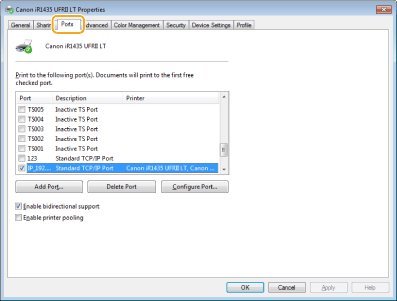
 selecteer [Deze computer]. selecteer [Deze computer]. selecteer [Computer]. selecteer [Verkenner] [Computer]. selecteer [Verkenner] [Computer] of [Deze pc]. selecteer [Printers en faxapparaten]. selecteer [Configuratiescherm] [Printers en andere hardware] [Printers en faxapparaten]. selecteer [Configuratiescherm] [Printer]. selecteer [Apparaten en printers]. selecteer [Configuratiescherm] dubbelklik op [Printers]. selecteer [Configuratiescherm] [Apparaten en printers weergeven]. selecteer [Configuratiescherm] [Apparaten en printers weergeven]. selecteer [Alle programma's] (of [Programma's]) [Bureau-accessoires] [Windows Verkenner]. selecteer [Verkenner]. selecteer [Verkenner].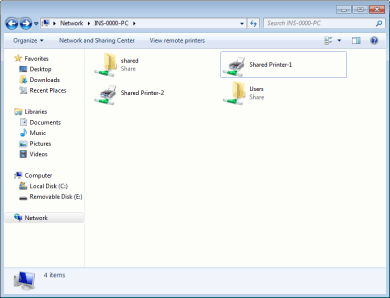
|
1
|
[Start]
selecteer [Uitvoeren]. |
|
2
|
Voer 'D:\MInst.exe' in en klik vervolgens op [OK].
|
|
1
|
[Start]
voer 'D:\MInst.exe' in bij [Programma's en bestanden zoeken] (of [Zoekopdracht starten]). |
|
2
|
Druk op de toets [Enter] op het toetsenbord.
|
|
1
|
Klik met de rechtermuisknop in de linkerbenedenhoek van het scherm
selecteer [Uitvoeren]. |
|
2
|
Voer 'D:\MInst.exe' in en klik vervolgens op [OK].
|
|
1
|
Klik met de rechtermuisknop op [Start]
selecteer [Uitvoeren]. |
|
2
|
Voer 'D:\MInst.exe' in en klik vervolgens op [OK].
|
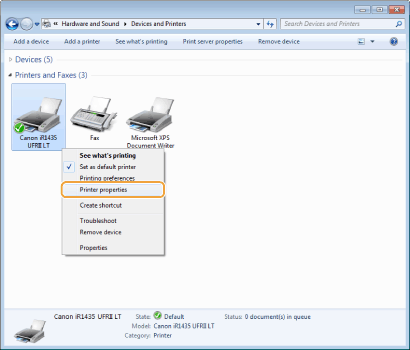
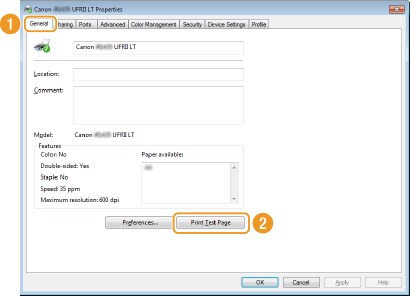 selecteer [Configuratiescherm]. selecteer [Configuratiescherm]. selecteer [Configuratiescherm]. [Systeem].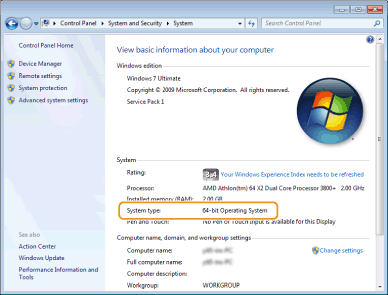
|
1
|
[Start]
selecteer [Configuratiescherm]. |
|
2
|
Open het onderdeel [Systeem].
Klik op [Prestaties en onderhoud]
[Systeem]. |
|
3
|
Klik op het tabblad [Computernaam] (of [Netwerk-ID]).
|
|
4
|
Klik op [Wijzigen] (of [Eigenschappen]).
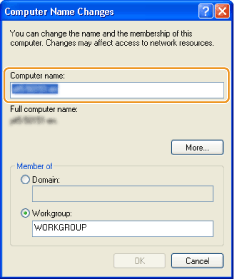 |
|
1
|
Geef [Configuratiescherm] weer.
Windows Vista/7/Server 2008/Server 2008 R2
[Start] selecteer [Configuratiescherm].Windows 8/Server 2012
Klik met de rechtermuisknop in de linkerbenedenhoek van het scherm selecteer [Configuratiescherm].Windows 8.1/Server 2012 R2
Klik met de rechtermuisknop op [Start] selecteer [Configuratiescherm]. |
|
2
|
Geef [Systeem] weer.
Windows Vista/7/8/8.1/Server 2008 R2/Server 2012/Server 2012 R2
Klik op [Systeem en beveiliging] (of [Systeem en onderhoud]) [Systeem].Windows Server 2008
Dubbelklik op [Systeem]. |