Bedieningspaneel
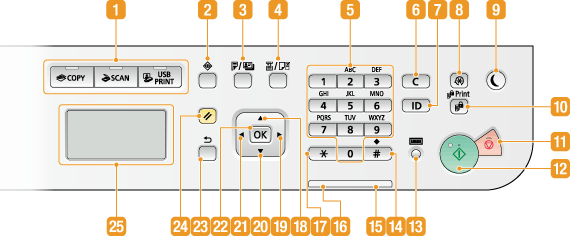
 Functietoetsen
Druk op één van deze toetsen om te kopiëren, te scannen of af te drukken via USB. Display
 [Statusmonitor]-toets
Druk hierop om de status van het afdrukken te controleren of de gebruiksgeschiedenis te zien, of om de netwerkinstellingen zoals het IP-adres van het apparaat te bekijken. Met deze toets kunt u ook de status van het apparaat controleren, zoals de resterende hoeveelheid papier en toner, of wanneer er fouten zijn opgetreden. Display
 [2-zijdige/ID-kaartkopie]-toets
Druk hierop om de 2-zijdige instellingen op te geven wanneer u bijvoorbeeld documenten kopieert. Met deze toets kunt u ook eenvoudig ID-kaarten kopiëren (Beide zijden van een ID-kaart op één pagina kopiëren).
 [Papierselectie/Instellingen]-toets
Druk op deze toets om het papier te selecteren dat u wilt gebruiken, of om het formaat en het type papier in te stellen dat in de papierbron is geladen. Het type en formaat papier opgeven
 Numerieke toetsen (toetsen [0]-[9])
Druk hierop om cijfers en tekst in te voeren. Tekst invoeren
 [Wissen]-toets
Druk hierop om de ingevoerde cijfers en tekst te wissen.
 [ID]-toets
Druk op de toets nadat u uw aanmeldingsgegevens, zoals een ID en pincode hebt ingevoerd. Als u de machine niet meer nodig hebt, drukt u nogmaals op de toets om u af te melden. Aanmelden bij het apparaat
 [Menu]-toets
Druk hierop als u veel instellingen wilt opgeven, zoals <Tijdklokinstellingen> of <Voorkeuren>. Instellingenmenu
 [Energiebesparing]-toets
Druk hierop om de machine in de sluimermodus te zetten. De toets brandt geelgroen wanneer de sluimermodus actief is. Druk nogmaals op de toets om de sluimermodus op te heffen. De sluimermodus inschakelen
 [Beveiligd afdrukken]-toets
Druk hierop als u beveiligde documenten begint af te drukken. Als u een beveiligd document wilt afdrukken, drukt u op de toets, selecteert u het beveiligde document dat u wilt afdrukken, en voert u de pincode in die op de computer is ingesteld. Een document afdrukken dat is beveiligd met een pincode (beveiligd afdrukken)
 [Stop]-toets
Druk op deze toets om het kopiëren of scannen van documenten, en andere bewerkingen te annuleren.
 [Start]-toets
Druk op deze toets om het kopiëren of scannen van documenten te starten, of bestanden vanaf een USB-geheugenapparaat af te drukken.
 [Tellerstand]-toets
Druk hierop om de tellerstanden te bekijken evenals de lijst met aangesloten of ingeschakelde apparatuur. De tellerstand bekijken Display
 [#]-toets
Druk op deze toets om symbolen in te voeren, zoals '@' of '/'.
 [Fout]-lampje
Dit lampje knippert of brandt als er sprake is van een fout, zoals een papierstoring.
 [Verwerken/gegevens]-lampje
Dit lampje knippert tijdens bewerkingen zoals afdrukken. Het lampje brandt continu als er documenten wachten op verwerking.
 Toets [*]
Druk op deze toets om te schakelen tussen het type tekst dat wordt ingevoerd.
 [
[ ]-toets
Druk tijdens het opgeven van instellingen op deze toets om het item boven het geselecteerde item te kiezen.
Druk tijdens het wijzigen van de waarde voor een instelling op deze toets om de waarde te verhogen.
 [
[ ]-toets
Druk tijdens het opgeven van instellingen op deze toets om naar het volgende scherm te gaan.
Druk tijdens het invoeren van tekst op deze toets om de cursor naar rechts te verplaatsen.
Druk op de toets om de waarde voor een instelling te verhogen, zoals de dichtheid voor scannen, kopiëren, enzovoort.
 [
[ ]-toets
Druk tijdens het opgeven van instellingen op deze toets om het item onder het geselecteerde item te kiezen.
Druk tijdens het wijzigen van de waarde voor een instelling op deze toets om de waarde te verlagen.
 [
[ ]-toets
Druk tijdens het opgeven van instellingen op deze toets om terug te gaan naar het vorige scherm.
Druk tijdens het invoeren van tekst op deze toets om de cursor naar links te verplaatsen.
Druk op de toets om de waarde voor een instelling te verlagen, zoals de dichtheid voor scannen, kopiëren, enzovoort.
 [OK]-toets
Druk hierop om de gekozen instellingen of opgegeven gegevens te bevestigen.
 [Terug]-toets
Druk hierop om terug te keren naar het vorige scherm. Als u de toets bijvoorbeeld indrukt tijdens het opgeven van instellingen, worden de instellingen niet opgeslagen en keert u terug naar het vorige scherm.
 [Reset]-toets
Druk op deze toets om de wijzigingen te annuleren en de eerder opgegeven instellingen te herstellen.
 Display
Hier ziet u de bedienings- en statusschermen voor kopiëren, scannen en andere functies, evenals de status van de machine en foutinformatie. Het display gebruikt u ook wanneer u instellingen opgeeft. Display