Display
 |
|
Op het display worden schermen weergegeven voor kopiëren, scannen en andere functies, plus de schermen voor het opgeven van instellingen voor deze functies. U kunt op het display ook gegevens controleren, zoals foutmeldingen en de functiestatus van het apparaat.
|
Hoofdscherm
Wanneer u op  ,
,  of
of  drukt, verschijnt het hoofdscherm voor de geselecteerde functie. Hieronder ziet u bijvoorbeeld het hoofdscherm van de kopieerfunctie.
, of drukt, verschijnt het hoofdscherm voor de geselecteerde functie. Hieronder ziet u bijvoorbeeld het hoofdscherm van de kopieerfunctie.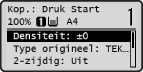
Het scherm <Papier selecteren>
Wanneer u de functie voor kopiëren of afdrukken via USB gebruikt, drukt u op  (Papierselectie/Instellingen) om op het <Papier selecteren>-scherm het papier te selecteren dat u wilt gebruiken. U kunt deze toets ook gebruiken om de papierinstellingen te wijzigen wanneer u papier laadt met een ander formaat of van een ander type dan wat u hiervoor gebruikte. Het geladen papier wordt alleen juist ingevoerd als de papierinstellingen juist zijn.
(Papierselectie/Instellingen) om op het <Papier selecteren>-scherm het papier te selecteren dat u wilt gebruiken. U kunt deze toets ook gebruiken om de papierinstellingen te wijzigen wanneer u papier laadt met een ander formaat of van een ander type dan wat u hiervoor gebruikte. Het geladen papier wordt alleen juist ingevoerd als de papierinstellingen juist zijn. 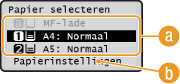
 Papier selecteren
Gebruik deze optie om het papier te selecteren waarop u wilt afdrukken.
 <Papierinstellingen>
Kies deze optie om het formaat en type papier op te geven dat in de papierlade is geplaatst. U kunt hiermee ook de papierinstellingen opslaan voor het papier dat u regelmatig op de papiertafel plaatst. Het type en formaat papier opgeven
Het scherm <Menu>
Wanneer u op  drukt, wordt het scherm <Menu> weergegeven. Op dit scherm kunt u algemene instellingen opgeven voor het apparaat, zoals <Algemene instellingen> of <Tijdklokinstellingen>, evenals veel van de instellingen voor de verschillende functies, zoals kopiëren en scannen.
drukt, wordt het scherm <Menu> weergegeven. Op dit scherm kunt u algemene instellingen opgeven voor het apparaat, zoals <Algemene instellingen> of <Tijdklokinstellingen>, evenals veel van de instellingen voor de verschillende functies, zoals kopiëren en scannen.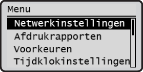
Het scherm <Statusmonitor>
Wanneer u op  (Statusmonitor) drukt, verschijnt er een scherm waarin u de status kunt controleren van documenten die worden afgedrukt. Ook kunt u hier de status van het apparaat zien, bijvoorbeeld hoeveel toner er nog in de cartridges zit of informatie over de netwerkinstellingen zoals het IP-adres van het apparaat.
(Statusmonitor) drukt, verschijnt er een scherm waarin u de status kunt controleren van documenten die worden afgedrukt. Ook kunt u hier de status van het apparaat zien, bijvoorbeeld hoeveel toner er nog in de cartridges zit of informatie over de netwerkinstellingen zoals het IP-adres van het apparaat. 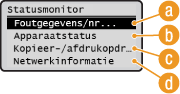
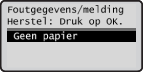
<Foutgegevens/melding>
Hiermee kunt u gegevens bekijken van fouten die zijn opgetreden. Er wordt een foutmelding weergegeven
<Apparaatstatus>
Hiermee kunt u de status van de machine weergeven, zoals de resterende hoeveelheid papier of toner.
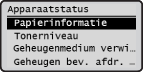
<Papierinformatie>
Hiermee wordt een globale richtlijn gegeven van hoeveel papier er in elke papierbron is geplaatst.
Hiermee wordt een globale richtlijn gegeven van hoeveel papier er in elke papierbron is geplaatst.
<Tonerniveau>
Hiermee wordt de resterende hoeveelheid toner aangegeven.
Hiermee wordt de resterende hoeveelheid toner aangegeven.
<Geheugenmedium verwijderen>
Kies deze optie om een aangesloten USB-geheugenapparaat op een veilige manier los te koppelen. Afdrukken vanaf een USB-geheugenapparaat (afdrukken via USB)
Kies deze optie om een aangesloten USB-geheugenapparaat op een veilige manier los te koppelen. Afdrukken vanaf een USB-geheugenapparaat (afdrukken via USB)
<Geheugengebruik beveiligde afdruk>
Hiermee kunt u controleren hoeveel geheugen er wordt gebruikt voor het opslaan van beveiligde documenten. Een document afdrukken dat is beveiligd met een pincode (beveiligd afdrukken)
Hiermee kunt u controleren hoeveel geheugen er wordt gebruikt voor het opslaan van beveiligde documenten. Een document afdrukken dat is beveiligd met een pincode (beveiligd afdrukken)
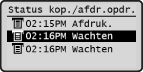
 Status van kopieer-/afdruktaken
Hiermee geeft u de huidige status van het geselecteerde item weer. Hieronder ziet u het scherm <Status kop./afdr.opdr.> als voorbeeld.
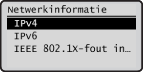
 <Netwerkinformatie>
Hiermee kunt u de netwerkinstellingen weergeven, bijvoorbeeld het IP-adres van het apparaat.
Het scherm <Controleer tellerstand>
Wanneer u op  (Tellerstand) drukt, wordt het scherm <Controleer tellerstand> weergegeven. In dit scherm kunt u tellerstanden bekijken, evenals het serienummer van de machine en de machineconfiguratie.
(Tellerstand) drukt, wordt het scherm <Controleer tellerstand> weergegeven. In dit scherm kunt u tellerstanden bekijken, evenals het serienummer van de machine en de machineconfiguratie.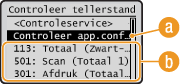
<Apparaatconfiguratie controleren>
Hiermee wordt het serienummer van de machine en de lijst met aangesloten of ingeschakelde apparatuur, zoals de optionele papierlade, weergegeven.
Tellers
Selecteer de teller als u de tellerstand wilt controleren. De tellerstand bekijken
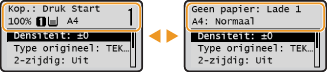
Er wordt een melding weergegeven
Meldingen worden boven aan het scherm weergegeven, bijvoorbeeld als het papier op is of er bijna geen toner meer is. Het display toont dan afwisselend het gewone scherm en de melding.
Er treedt een fout op
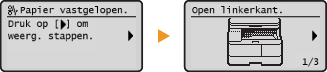
Als er een fout optreedt, worden er soms instructies weergegeven voor het oplossen van de fout. Volg in dat geval de aanwijzingen op het scherm om het probleem op te lossen. Hieronder ziet u bijvoorbeeld het scherm dat verschijnt als er papier is vastgelopen (Papierstoringen verhelpen).