Printerinstellingen
 |
|
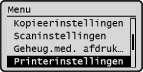
Alle instellingen voor de printer worden kort toegelicht. Standaardinstellingen worden aangegeven met een dolksymbool (
 ). ). |
|
N.B.
|
Prioriteit van instellingenInstellingen die worden opgegeven in een programma of in het printerstuurprogramma hebben prioriteit boven de instellingen op het apparaat. De instellingen die hier worden beschreven, zijn vooral handig als u afdrukt met een besturingssysteem waarvoor geen printerstuurprogramma's beschikbaar zijn, zoals UNIX.
|
Kopieën 
Geef hier het gewenste aantal kopieën op.
|
1
t/m 99 (Kopieën) |
|
N.B.
|
|
Deze functie is niet beschikbaar met het PCL5-printerstuurprogramma.
|

 <Printerinstellingen>
  <Kopieën> Geef het aantal exemplaren op
 2-zijdig afdrukken
Geef aan of u dubbelzijdig wilt afdrukken.
|
Uit
Aan |
<Printerinstellingen> <2-zijdig afdrukken> Selecteer <Uit> of <Aan> Standaardpapier
Selecteer de standaardinstelling voor het formaat en type papier waarop u gaat afdrukken.
|
N.B.
|
|
U kunt <Standaard papierform.> en <Standaard papiertype> niet afzonderlijk opgeven. Geef het papierformaat op in het scherm <Standaard papierform.> en het papiertype in het scherm <Standaard papiertype>.
|
Standaard papierform.
Selecteer de standaardinstelling voor het formaat papier waarop u gaat afdrukken.
|
A4
A5 B5
LTR
LGL
STMT EXEC FOOLSCAP
OFICIO
Nr. 10 (COM10)
Monarch DL ISO-C5
Government-LTR
Government-LGL
AUS-FOOLSCAP
Brazil-OFICIO
Mexico-OFICIO
|
Standaard papiertype
Selecteer de standaardinstelling voor het type papier waarop u gaat afdrukken.
|
Normaal (64-90 g/m²)
Gerecycled
Kleur Dun (60-63 g/m²)
Dik 1 (91-105 g/m²)
Dik 2 (106-128 g/m²) Transparant Etiketten Envelop
|
|
N.B.
|
|
Als u een envelop (<Nr. 10 (COM10)>, <Monarch>, <DL> of <ISO-C5>) selecteert als het papierformaat bij <Standaard papierform.>, kunt u alleen het papiertype <Envelop> kiezen.
|
<Printerinstellingen> <Standaardpapier> Selecteer het papierformaat Selecteer het type papier Papierformaat negeren
Geef aan of u wilt schakelen tussen papier van A4-formaat en het formaat Letter als een van deze papierformaten is geladen, maar het andere formaat niet. Als u bijvoorbeeld een document van het formaat Letter afdrukt maar alleen A4-papier is geladen in het apparaat, wordt het document afgedrukt op A4-papier.
|
Uit
Aan |
<Printerinstellingen> <Papierformaat negeren> Selecteer <Uit> of <Aan> 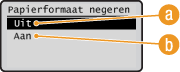
 <Uit>
<Uit>
Kies deze optie als u niet automatisch wilt afdrukken op een ander papierformaat. Als het opgegeven papier op is, stopt de machine dan met afdrukken en ziet u een foutmelding.
 <Aan>
<Aan>
Selecteer deze optie om automatisch een ander papierformaat te gebruiken. Als er echter geen ander papier is geladen, is dit uiteraard niet mogelijk.
Afdrukkwaliteit
Geef de afdrukkwaliteit op, zoals tonerdichtheid en -verbruik.
Densiteit
Geef de afdrukdichtheid op. Hoe hoger de waarde, des te hoger de dichtheid.
|
N.B.
|
|
De instellingen voor <Densiteit> worden uitgeschakeld wanneer u <Tonerbesparing> inschakelt.
|
Densiteit
Pas de dichtheid van afdrukken aan.
|
17 niveaus
|
<Printerinstellingen> <Afdrukkwaliteit> <Densiteit> <Densiteit> Wijzig de dichtheid <Toepassen> Densiteit (fijnaanpassing)
U kunt de dichtheid afzonderlijk aanpassen voor gebieden die donkerder zijn (<Hoog>), een gemiddelde dichtheid hebben (<Medium>) of lichter zijn (<Laag>).
|
Hoog
17 niveaus
Medium
17 niveaus
Laag
17 niveaus
|
<Printerinstellingen> <Afdrukkwaliteit> <Densiteit> <Densiteit (fijnaanpassing)> Selecteer <Hoog>, <Medium> of <Laag> Wijzig de dichtheid <Toepassen> <Toepassen> Tonerbesparing
Geef op of u toner wilt besparen tijdens het afdrukken vanaf een computer.
|
Uit
Aan |
|
BELANGRIJK
|
|
Als deze optie is ingeschakeld, bestaat de kans dat dunne lijnen en delen met een lichtere afdrukdichtheid vaag worden.
|
<Printerinstellingen> <Afdrukkwaliteit> <Tonerbesparing> Selecteer <Uit> of <Aan> Beeldverfijning
Geef op of u gelijkmatige randen aan tekst of illustraties wilt.
|
Uit
Aan
|
<Printerinstellingen> <Afdrukkwaliteit> <Beeldverfijning> Selecteer <Uit> of <Aan> Lay-out
Kies deze optie om instellingen op te geven voor de paginalay-out, zoals de inbindpositie en marges.
Inbindlocatie
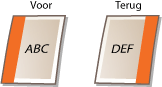
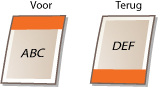
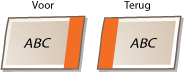
Selecteer de inbindpositie van het papier (langs de lange of de korte kant). Bij dubbelzijdig afdrukken wordt de beeldrichting automatisch aangepast om de juiste lay-out te krijgen.  in de onderstaande afbeeldingen zijn de marges.
in de onderstaande afbeeldingen zijn de marges.Als de bindpositie zich aan de lange zijde van het papier bevindt:
 |
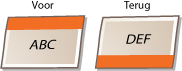 |
Als de bindpositie zich aan de korte zijde van het papier bevindt:
 |
 |
|
Lange zijde
Korte zijde
|
|
N.B.
|
|
U kunt geen bindmarge maken met alleen deze instelling. Gebruik deze instelling in combinatie met <Rugmarge> om de bindmarge in te stellen voor de geselecteerde inbindpositie.
|
<Printerinstellingen> <Lay-out> <Inbindlocatie> Selecteer <Lange zijde> of <Korte zijde> Rugmarge
Geef hier de bindmarge op die u wilt toepassen op de inbindpositie die is geselecteerd bij <Inbindlocatie>.
|
-50,0 t/m ±0
t/m +50,0 (mm) |
|
BELANGRIJK
|
|
Als door deze instelling gegevens buiten het afdrukbare gebied komen te staan, wordt het gedeelte buiten het afdrukbare gebied niet afgedrukt.
|
<Printerinstellingen> <Lay-out> <Rugmarge> Geef de bindmarge op Korte zijde verschuiven (voorkant)
Kies deze optie om de afdrukpositie in te stellen door voor de korte zijde aan de voorkant van het papier een verschuivingspercentage op te geven. Een hogere waarde betekent dat de afdrukpositie naar rechts verschuift. Een lagere waarde betekent dat de afdrukpositie naar links verschuift.
|
-50,0 t/m ±0
t/m +50,0 (mm) |
|
BELANGRIJK
|
|
Als door deze instelling gegevens buiten het afdrukbare gebied komen te staan, wordt het gedeelte buiten het afdrukbare gebied niet afgedrukt.
|
|
N.B.
|
|
U kunt deze instelling opgeven in combinatie met <Lange zijde verschuiven (voorkant)>, <Korte zijde verschuiven (achterkant)> en <Lange zijde verschuiven (achterkant)>. Als u bijvoorbeeld alle vier de instellingen opgeeft, wordt de afdrukpositie verschoven zoals hieronder aangegeven.
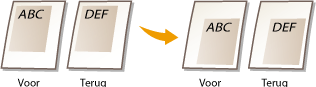 Als u de instellingen combineert met de instelling <Rugmarge>, worden de opgegeven waarden bij elkaar opgeteld.
|
<Printerinstellingen> <Lay-out> <Korte zijde verschuiven (voorkant)> Geef de waarde voor de verschuiving op Lange zijde verschuiven (voorkant)
Kies deze optie om de afdrukpositie in te stellen door voor de lange zijde aan de voorkant van het papier een verschuivingspercentage op te geven. Een hogere waarde betekent dat de afdrukpositie naar beneden schuift. Een hogere waarde betekent dat de afdrukpositie naar boven schuift.
|
-50,0 t/m ±0
t/m +50,0 (mm) |
|
BELANGRIJK
|
|
Als door deze instelling gegevens buiten het afdrukbare gebied komen te staan, wordt het gedeelte buiten het afdrukbare gebied niet afgedrukt.
|
<Printerinstellingen> <Lay-out> <Lange zijde verschuiven (voorkant)> Geef de waarde voor de verschuiving op Korte zijde verschuiven (achterkant)
Kies deze optie om de afdrukpositie in te stellen door voor de korte zijde aan de achterkant van het papier een verschuivingspercentage op te geven. Een hogere waarde betekent dat de afdrukpositie naar rechts verschuift. Een lagere waarde betekent dat de afdrukpositie naar links verschuift.
|
-50,0 t/m ±0
t/m +50,0 (mm) |
|
BELANGRIJK
|
|
Als door deze instelling gegevens buiten het afdrukbare gebied komen te staan, wordt het gedeelte buiten het afdrukbare gebied niet afgedrukt.
|
<Printerinstellingen> <Lay-out> <Korte zijde verschuiven (achterkant)> Geef de waarde voor de verschuiving op Lange zijde verschuiven (achterkant)
Kies deze optie om de afdrukpositie in te stellen door voor de lange zijde aan de achterkant van het papier een verschuivingspercentage op te geven. Een hogere waarde betekent dat de afdrukpositie naar beneden schuift. Een hogere waarde betekent dat de afdrukpositie naar boven schuift.
|
-50,0 t/m ±0
t/m +50,0 (mm) |
|
BELANGRIJK
|
|
Als door deze instelling gegevens buiten het afdrukbare gebied komen te staan, wordt het gedeelte buiten het afdrukbare gebied niet afgedrukt.
|
<Printerinstellingen> <Lay-out> <Lange zijde verschuiven (achterkant)> Geef de waarde voor de verschuiving op Automatisch fout overslaan
Met deze optie kunt u instellen dat fouten moeten worden genegeerd en dat het afdrukken gewoon door moet gaan als er een fout optreedt met de afdrukgegevens. Als <Uit> is geselecteerd, kunt u fouten negeren via het bedieningspaneel.
|
Uit
Aan |
|
N.B.
|
|
Als u deze functie inschakelt, worden fouten in afdrukgegevens genegeerd en bestaat de kans dat het document niet goed wordt afgedrukt.
U kunt fouten ook handmatig negeren.
Druk op  (Statusmonitor) <Kopieer-/afdrukopdracht> <Opdrachtstatus> Selecteer het document met fouten <Fout overslaan> . (Statusmonitor) <Kopieer-/afdrukopdracht> <Opdrachtstatus> Selecteer het document met fouten <Fout overslaan> . |
<Printerinstellingen> <Automatisch fout overslaan> Selecteer <Uit> of <Aan> Time-out
Geef hier de periode op waarna de machine onvolledige afdrukgegevens uit het geheugen moet verwijderen. Onvolledige afdrukgegevens worden verwijderd omdat deze fouten kunnen bevatten waardoor het volgende document niet kan worden afgedrukt.
|
5 t/m 15
t/m 300 (sec.) |
|
N.B.
|
|
Geef het apparaat voldoende tijd om alle afdrukgegevens van de computer te ontvangen, met name als er grote hoeveelheden gegevens worden afgedrukt. Als u een te korte periode opgeeft, ontvangt het apparaat mogelijk niet alle afdrukgegevens op tijd om af te drukken.
|
<Printerinstellingen> <Time-out> Stel de tijdsduur in PCL
Kies deze optie om instellingen op te geven voor PCL-afdrukken, zoals paginalay-out en papierformaat.
Papierbesparing
Geef aan of u papier wilt besparen door lege pagina's in documenten niet uit te voeren. Als u <Aan> selecteert, worden er geen lege pagina's uitgevoerd. Als u alle gegevens van een document wilt uitvoeren, dus ook lege pagina's die aan het document zijn toegevoegd, selecteert u <Uit>.
|
Uit
Aan |
<Printerinstellingen> <PCL> <Papierbesparing> Selecteer <Uit> of <Aan> Afdrukstand
Selecteer <Staand> (verticale richting) of <Liggend> (horizontale richting) voor de afdrukstand.
|
Staand
Liggend
|
<Printerinstellingen> <PCL> <Afdrukstand> Selecteer <Staand> of <Liggend> Lettergrootte
Kies deze optie om het lettertype op te geven dat u wilt gebruiken. Kies hiervoor een nummer tussen 0 en 104. U kunt vanaf het bedieningspaneel een lijst afdrukken met voorbeelden van de beschikbare PCL-lettertypen. PCL-lettertypelijst
|
0
t/m 104 |
<Printerinstellingen> <PCL> <Lettergrootte> Selecteer het nummer van het lettertype Puntgrootte
Geef de tekengrootte op in punten. U kunt de grootte in stappen van 0,25 aanpassen. U kunt deze optie alleen opgeven als er een proportioneel lettertype is geselecteerd bij <Lettergrootte>.
|
4,00 t/m 12,00
t/m 999,75 (punt) |
<Printerinstellingen> <PCL> <Puntgrootte> Geef de tekengrootte op Pitch
Kies deze optie om de pitch of tekenafstand (cpi of tekens per inch) voor het lettertype op te geven. U kunt de pitch in stappen van 0,01 aanpassen. U kunt deze optie alleen opgeven als er een niet-proportioneel lettertype of een bitmaplettertype is geselecteerd bij <Lettergrootte>.
|
0,44 t/m 10,00
t/m 99,99 (cpi) |
<Printerinstellingen> <PCL> <Pitch> Geef de gewenste pitch op Vormlijnen
Stel het aantal regels (5 t/m 128) in dat op een pagina moet worden afgedrukt. Deze instelling wordt automatisch aangepast aan de hand van de instellingen voor <Standaard papierform.> en <Afdrukstand>.
|
5 t/m 64
t/m 128 (lijnen) |
<Printerinstellingen> <PCL> <Vormlijnen> Geef het aantal regels op Tekencode
Selecteer hier de tekencode (tekenset) die het meest geschikt is voor de computer die u gebruikt om afdrukgegevens te verzenden. De opgegeven instelling wordt genegeerd als de tekencode wordt bepaald door het lettertype dat is opgegeven bij <Lettergrootte>.
|
<Printerinstellingen> <PCL> <Tekencode> Selecteer de tekencode Gebruikerspapier
Kies deze optie om aan te geven of u een aangepast papierformaat wilt instellen. Selecteer <Aan> om de afmetingen van het papier op te geven bij <X-dimensie> en <Y-dimensie>.
|
Uit
Aan |
<Printerinstellingen> <PCL> <Gebruikerspapier> Selecteer <Uit> of <Aan> Maateenheid
Kies deze optie om de maateenheid te selecteren voor het instellen van een aangepast papierformaat.
|
Millimeter
Inch
|
<Printerinstellingen> <PCL> <Maateenheid> Selecteer <Millimeter> of <Inch> X-dimensie
Geef hier de horizontale afmeting (korte kant) van het aangepaste papier op.
|
76 t/m 216
(mm) |
<Printerinstellingen> <PCL> <X-dimensie> Geef de afmeting op Y-dimensie
Geef hier de verticale afmeting (lange kant) van het aangepaste papier op.
|
127 t/m 356
(mm) |
<Printerinstellingen> <PCL> <Y-dimensie> Geef de afmeting op CR aan LF toevoegen
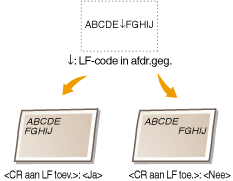
Met deze optie kunt u instellen of er een Enter-teken (CR) moet worden toegevoegd wanneer de machine een teken voor een nieuwe regel (LF) ontvangt. Als <Ja> is geselecteerd, wordt de afdrukpositie naar het begin van de volgende regel verplaatst wanneer de machine een LF-code ontvangt. Als <Nee> is geselecteerd, wordt de afdrukpositie naar de volgende regel verplaatst, net onder de ontvangen LF-code.
|
Ja
Nee
|
<Printerinstellingen> <PCL> <CR aan LF toevoegen> Selecteer <Ja> of <Nee> A4-afdrukbreedte vergroten
Kies deze optie als u wilt instellen dat de breedte van het afdrukbare gebied van A4-papier in de stand Staand moet worden aangepast aan de breedte van LTR-papier.
|
Uit
Aan |
<Printerinstellingen> <PCL> <A4-afdrukbreedte vergroten> Selecteer <Uit> of <Aan> Halftonen
Geef de gegevensverwerkingsmethode op om halftonen te reproduceren (de overgang tussen de lichtere en donkere gebieden). U kunt <Resolutie>, <Kleurtoon>, <Gradatie> of <Hoge resolutie> afzonderlijk selecteren voor tekst, illustraties en afbeeldingen.
|
Tekst
Resolutie
Kleurtoon
Gradatie
Hoge resolutie
Illustraties
Resolutie
Kleurtoon
Gradatie
Hoge resolutie
Afbeelding
Resolutie
Kleurtoon
Gradatie
Hoge resolutie
|
<Printerinstellingen> <PCL> <Halftonen> Geef de instellingen voor halftonen op 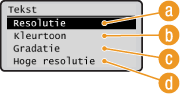
<Resolutie>
Kies deze optie om tekst en dunne lijnen met scherpe randen af te drukken.
<Kleurtoon>
Hiermee drukt u afbeeldingen af met meer contrast tussen de donkere en lichtere delen.
 <Gradatie>
Selecteer deze optie om gradaties zoals in afbeeldingen of foto's vloeiend af te drukken.
 <Hoge resolutie>
Kies deze optie om tekst en dunne lijnen met randen die scherper zijn dan <Resolutie> af te drukken.