Scannen met AirPrint
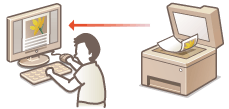
U kunt AirPrint gebruiken om de gegevens die met de machine zijn gescand, direct naar een Mac te sturen.
Systeemvoorwaarden
Om met AirPrint te scannen, hebt u een Mac met Mac OS X 10.9 of later erop nodig.
Netwerkomgeving
U hebt een van de volgende configuraties nodig.
De Mac en de machine zijn met hetzelfde LAN verbonden.
De Mac en de machine zijn verbonden via USB.
N.B.
Als u een USB-verbinding gebruikt
Stel <OS voor via USB aangesl. pc selecteren> in op <Mac OS>. OS voor via USB aangesl. pc selecteren
Als u een USB-verbinding gebruikt
Stel <OS voor via USB aangesl. pc selecteren> in op <Mac OS>. OS voor via USB aangesl. pc selecteren
BELANGRIJK |
|
Om te scannen, is het nodig om <Network Link Scan gebruiken> in te stellen op <Aan>. De instellingen van met AirPrint beschikbare functies wijzigen
Voordat u kunt scannen, moet u de machine online zetten. Als <Automatisch online voor scan op afstand> is ingesteld op <Uit> (Automatisch online voor scan op afstand), drukt u op
  <Scanner op afstand> om de machine online te zetten. Vervolgens kunt u met de scanprocedure beginnen. <Scanner op afstand> om de machine online te zetten. Vervolgens kunt u met de scanprocedure beginnen.U kunt niet scannen als er instellingen voor afdrukken of kopiëren worden doorgevoerd, of als de machine bezig is met een bewerking.
|
Scannen vanaf de Mac
1
Zorg ervoor dat de machine is ingeschakeld en verbinding heeft met de Mac.
Voor meer informatie over instellings- en bedieningsprocedures van de draadloze LAN-router of mobiele apparaten raadpleegt u de instructiehandleidingen van deze apparaten of neemt u contact op met de betreffende fabrikant.
2
Voeg de machine toe aan uw Mac met [System Preferences] (Systeemvoorkeuren) [Printers & Scanners] (Printers en scanners).
[Printers & Scanners] (Printers en scanners).Deze bewerking is niet nodig als de registratie al voor afdrukken is uitgevoerd.
3
Selecteer deze machine in de lijst met printers in [Printers & Scanners] (Printers en scanners).
4
Klik op [Scannen].
5
Klik op [Open Scanner] (Open scanner).
Het scherm [Scanner] wordt weergegeven.
6
Configureer desgewenst de scaninstellingen.
7
Klik op [Scannen].
Het scannen begint en de gescande gegevens worden weergegeven.