AirPrint gebruiken
U kunt afdrukken of scannen zonder stuurprogramma's te gebruiken door afdrukgegevens te versturen vanaf Apple-apparaten.

|
AirPrint-instellingen
|
|
Functies van de AirPrint
|
|
Probleemoplossing
|
AirPrint-instellingen configureren
U kunt gegevens registreren die worden gebruikt voor het identificeren van de machine, zoals de naam van de machine en de installatielocatie. U kunt ook het afdrukken via AirPrint uitschakelen op de machine. U gebruikt de externe UI om deze instellingen te wijzigen.
1
Start de UI op afstand en meld u in de systeembeheerdersmodus aan. De UI op afstand starten
2
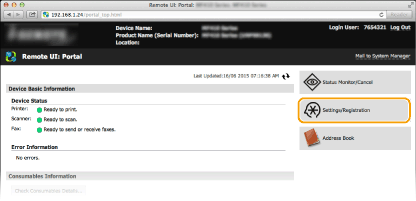
Klik op [Instellingen/registratie].
Als u een mobiel apparaat gebruikt, zoals een iPad, iPhone of iPod touch, moet u 'klikken' hieronder lezen als 'tikken'.
3
Klik op [Netwerkinstellingen]  [AirPrint-instellingen].
[AirPrint-instellingen].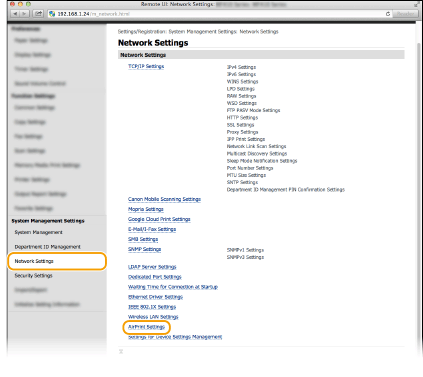
4
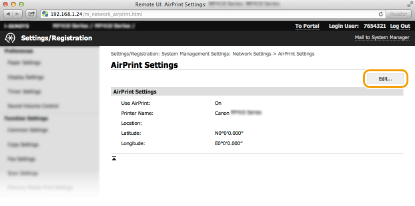
Klik op [Bewerken...].
5
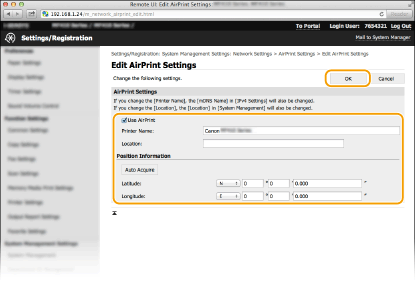
Geef de vereiste instellingen op en klik op [OK].
[AirPrint gebruiken]
Schakel dit selectievakje in om AirPrint in te schakelen. Schakel het selectievakje uit om AirPrint uit te schakelen.
Schakel dit selectievakje in om AirPrint in te schakelen. Schakel het selectievakje uit om AirPrint uit te schakelen.
[AirPrint gebruiken]/[Locatie:]/[Breedtegraad:]/[Lengtegraad:]
Voer de naam en de installatielocatie in om deze machine eenvoudig te herkennen vanaf uw Apple-apparaat. Deze informatie is handig als u meerdere AirPrint-printers gebruikt.
Voer de naam en de installatielocatie in om deze machine eenvoudig te herkennen vanaf uw Apple-apparaat. Deze informatie is handig als u meerdere AirPrint-printers gebruikt.
N.B.
Als u het selectievakje [AirPrint gebruiken] inschakelt
worden de volgende items ook automatisch op <Aan> ingesteld.
<mDNS-instellingen> voor IPv4 en IPv6 DNS configureren
<Gebruik HTTP> HTTP-communicatie uitschakelen
<Gebruik IPP-afdrukken> onder <Instellingen IPP-afdrukken> De instellingen van met AirPrint beschikbare functies wijzigen
<Network Link Scan gebruiken> De instellingen van met AirPrint beschikbare functies wijzigen
Als u de [Printernaam:] wijzigt
Als u de [Printernaam:] wijzigt die u ooit hebt opgegeven, kunt u misschien niet meer vanaf de Mac afdrukken waarmee u tot dusver heeft kunnen afdrukken. Dat komt doordat <mDNS-naam> (DNS configureren) voor IPv4 ook automatisch wordt gewijzigd. Voeg de machine in dit geval weer aan de Mac toe.
6
Herstart de machine.
Zet de machine uit, wacht minimaal 10 seconden en zet de machine weer aan.
De instellingen van met AirPrint beschikbare functies wijzigen
Als u functies wilt uitschakelen die u toch niet met AirPrint gebruikt of communicatie wilt versleutelen, kunt u de benodigde instellingen configureren met het bedieningspaneel.
Afdrukinstellingen wijzigen
Voor het afdrukken met AirPrint wordt het IPP-protocol gebruikt.
|
De functie in-/uitschakelen
U kunt opgeven of er met AirPrint moet worden afgedrukt.
 <Netwerkinstellingen> <Netwerkinstellingen>  <TCP/IP-instellingen> <Instellingen IPP-afdrukken> <Gebruik IPP-afdrukken> selecteer <Uit> of <Aan> <TCP/IP-instellingen> <Instellingen IPP-afdrukken> <Gebruik IPP-afdrukken> selecteer <Uit> of <Aan> |
|
De TLS-instelling wijzigen
U kunt opgeven of communicatie met TLS moet worden versleuteld als u afdrukt met AirPrint.
N.B.
Als de machine via USB met een Mac is verbonden, stelt u <Gebruik TLS> in op <Uit>.
<Netwerkinstellingen> <TCP/IP-instellingen> <Instellingen IPP-afdrukken> <Gebruik TLS> selecteer <Uit> of <Aan> |
De scaninstelling wijzigen
U kunt de via AirPrint beschikbare scanfunctie in-/uitschakelen.
<Netwerkinstellingen> <TCP/IP-instellingen> <Network Link Scan gebruiken> selecteer <Uit> of <Aan> Het scherm voor AirPrint weergeven
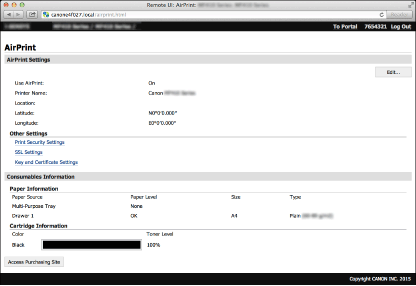
U kunt het scherm van AirPrint weergeven om toegang te krijgen tot de verschillende AirPrint-instellingen, maar ook om gegevens van verbruiksartikelen te bekijken, zoals papier en tonercartridge. Daarnaast kunt u beveiligingsfunctie-instellingen configureren (Met TLS versleutelde communicatie inschakelen voor de externe UI).
1
Klik op [System Preferences] (Systeemvoorkeuren) in het Dock op het bureaublad [Printers & Scanners] (Printers en scanners).
[Printers & Scanners] (Printers en scanners).2
Selecteer deze machine en klik op [Options & Supplies] (Opties en toebehoren).
3
Klik op [Show Printer Webpage] (Geef webpagina van printer weer).
4
Meld u aan op de UI op afstand.
Als u AirPrint-instellingen wilt wijzigen, meldt u zich aan in de systeembeheerdersmodus.
Het scherm voor AirPrint wordt weergegeven.
Handelsmerken
Apple, Bonjour, iPad, iPhone, iPod touch, Mac, Mac OS, Mac OS X en Safari zijn handelsmerken van Apple Inc., gedeponeerd in de VS en andere landen. AirPrint en het AirPrint-logo zijn handelsmerken van Apple Inc.