[Start] (Iniciar)
 selecione [My Computer] (O meu computador). selecione [My Computer] (O meu computador). selecione [Computer] (Computador). selecione [File Explorer] (Explorador de ficheiros) [Computer] (Computador). selecione [File Explorer] (Explorador de ficheiros) [Computer] (Computador) ou [This PC] (Este PC). selecione [Printers and Faxes] (Impressoras e faxes). selecione [Control Panel] (Painel de controlo) [Printers and Other Hardware] (Impressoras e outro hardware) [Printers and Faxes] (Impressoras e faxes). selecione [Control Panel] (Painel de controlo) [Printer] (Impressora). selecione [Devices and Printers] (Dispositivos e impressoras). selecione [Control Panel] (Painel de controlo) faça duplo clique em [Printers] (Impressoras). selecione [Control Panel] (Painel de controlo) [View devices and printers] (Ver dispositivos e impressoras). selecione [Control Panel] (Painel de controlo) [View devices and printers].(Ver dispositivos e impressoras) selecione [All Programs] (Todos os programas) (ou [Programs] (Programas)) [Accessories] (Acessórios) [Windows Explorer] (Explorador do Windows). selecione [File Explorer] (Explorador de ficheiros). selecione [File Explorer] (Explorador de ficheiros).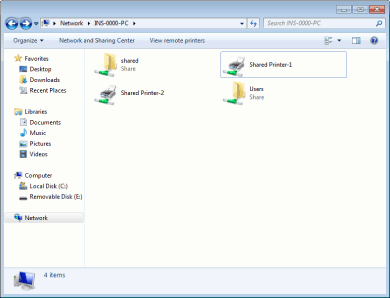
|
1
|
[Start] (Iniciar)
selecione [Run] (Executar). |
|
2
|
Introduza "D:\MInst.exe" e, em seguida, clique em [OK].
|
|
1
|
[Start] (Iniciar)
introduza "D:\MInst.exe" em [Search programs and files] (Procurar programas e ficheiros) ou em [Start Search] (Iniciar Procura). |
|
2
|
Prima a tecla [ENTER] do teclado.
|
|
1
|
Clique com o botão direito do rato no canto inferior esquerdo do ecrã
selecione [Run] (Executar). |
|
2
|
Introduza "D:\MInst.exe" e, em seguida, clique em [OK].
|
|
1
|
Clique com o botão direito do rato em [Start] (Iniciar)
selecione [Run] (Executar). |
|
2
|
Introduza "D:\MInst.exe" e, em seguida, clique em [OK].
|
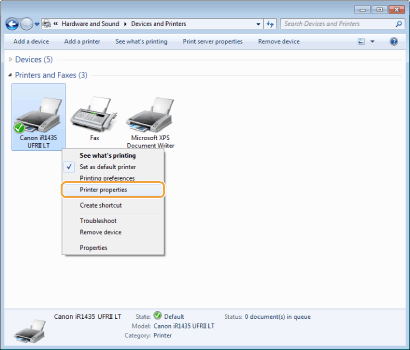
 selecione [Control Panel] (Painel de controlo). selecione [Control Panel] (Painel de controlo). selecione [Control Panel] (Painel de controlo). [System] (Sistema).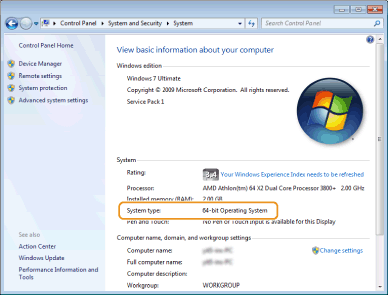
|
1
|
[Start] (Iniciar)
selecione [Control Panel] (Painel de controlo). |
|
2
|
Aceda ao ecrã [System] (Sistema).
Clique em [Performance and Maintenance] (Desempenho e manutenção)
[System] (Sistema). |
|
3
|
Clique em [Computer Name] (Nome do computador) (ou no separador [Network ID] (ID de rede)).
|
|
4
|
Clique em [Change] (Alterar) (ou [Properties] (Propriedades)).
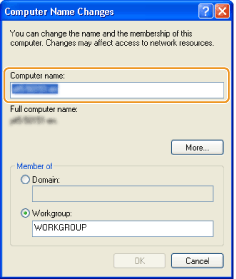 |
|
1
|
Aceda a [Control Panel] (Painel de controlo).
Windows Vista/7/Server 2008/Server 2008 R2
[Start] (Iniciar) selecione [Control Panel] (Painel de controlo).Windows 8/Server 2012
Clique com o botão direito do rato no canto inferior esquerdo do ecrã selecione [Control Panel] (Painel de controlo).Windows 8.1/Server 2012 R2
Clique com o botão direito do rato em [Start] (Iniciar) selecione [Control Panel] (Painel de controlo). |
|
2
|
Aceda a [System] (Sistema).
Windows Vista/7/8/8.1/Server 2008 R2/Server 2012/Server 2012 R2
Clique em [System and Security] (Sistema e Segurança) (ou [System and Maintenance] (Sistema e Manutenção)) [System] (Sistema).Windows Server 2008
Faça duplo clique em [System] (Sistema). |