Scanarea cu AirPrint
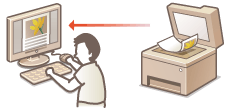
Puteţi să utilizaţi AirPrint pentru a transfera datele scanate de aparat direct la un Mac.
Cerinţe de sistem
Pentru a scana cu AirPrint, aveţi nevoie de un Mac pe care este instalat Mac OS X 10.9 sau o versiune ulterioară.
Mediul de reţea
Aveţi nevoie de următoarele medii.
Computerul Mac şi aparatul sunt conectate la aceeaşi reţea LAN.
Computerul Mac şi aparatul sunt conectate prin USB.
NOTĂ:
Când utilizaţi conexiunea USB
Setaţi <Selectaţi SO pt. PC-ul conectat prin USB> la <Mac OS>. Selectaţi SO pt. PC-ul conectat prin USB
Când utilizaţi conexiunea USB
Setaţi <Selectaţi SO pt. PC-ul conectat prin USB> la <Mac OS>. Selectaţi SO pt. PC-ul conectat prin USB
IMPORTANT |
|
Pentru scanare, este necesar să setaţi <Utilizare Network Link Scan> la <Pornit>. Modificarea setării funcţiilor disponibile cu AirPrint
Înainte de scanare, aparatul trebuie să fie conectat online. Când opţiunea <Conectare autom. pt. scanare la distanţă> este setată la <Oprit> (Conectare autom. pt. scanare la distanţă), apăsaţi
  <Scaner la distanţă> pentru a trece aparatul online, apoi porniţi procedura pentru scanare. <Scaner la distanţă> pentru a trece aparatul online, apoi porniţi procedura pentru scanare.Nu puteţi să scanaţi în timp ce se efectuează setări pentru imprimare sau copiere ori cât timp aparatul efectuează orice altă operaţie.
|
Scanarea de la Mac
1
Asiguraţi-vă că aparatul este PORNIT şi că este conectat la Mac.
Pentru mai multe informaţii despre setările şi procedurile de operare ale routerului de reţea LAN wireless sau a dispozitivelor mobile, consultaţi manualele de instrucţiuni pentru dispozitive sau contactaţi producătorii.
2
Adăugaţi aparatul la Mac din [System Preferences] (Preferinţe sistem) [Printers & Scanners] (Imprimante şi scanere).
[Printers & Scanners] (Imprimante şi scanere).Această operaţie nu este necesară dacă înregistrarea a fost deja efectuată pentru imprimare.
3
Selectaţi acest aparat din lista de imprimante de la [Printers & Scanners] (Imprimante şi scanere).
4
Apăsaţi [Scan] (Scanare).
5
Faceţi clic pe [Open Scanner] (Deschidere scaner).
Se afişează ecranul [Scanner] (Scaner).
6
Configuraţi setările de scanare, după cum este necesar.
7
Apăsaţi [Scan] (Scanare).
Începe scanarea şi se afişează datele scanate.