Utilizarea serviciului AirPrint
Puteţi să efectuaţi operaţii de imprimare sau de scanare fără a utiliza driverele, trimiţând datele de imprimare de la dispozitivele Apple.

|
Setările AirPrint
|
|
Funcţiile serviciului AirPrint
|
|
Depanarea
|
Configurarea setărilor AirPrint
Puteţi să înregistraţi informaţii, inclusiv numele aparatului şi locul instalării, care sunt utilizate pentru identificarea aparatului. De asemenea, puteţi să dezactivaţi funcţia AirPrint a aparatului. Utilizaţi IU la Distanţă pentru a modifica aceste setări.
1
Porniţi IU la distanţă şi conectaţi-vă în modul administrator de sistem. Pornirea IU la Distanţă
2
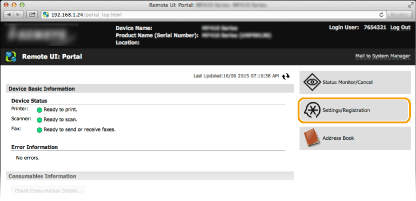
Faceţi clic pe [Settings/Registration] (Setări/înregistrare).
Dacă utilizaţi un dispozitiv mobil, precum iPad, iPhone sau iPod touch, citiţi „faceţi clic” ca „atingeţi” în această secţiune.
3
Faceţi clic pe [Network Settings] (Setări reţea)  [AirPrint Settings] (Setări AirPrint).
[AirPrint Settings] (Setări AirPrint).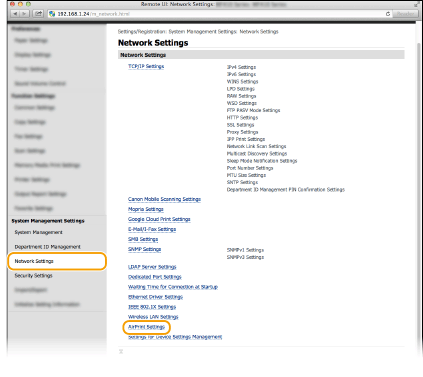
4
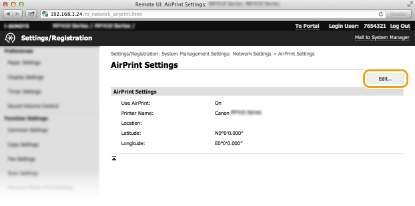
Faceţi clic pe [Edit...] (Editare...).
5
Specificaţi setările necesare şi faceţi clic pe [OK].
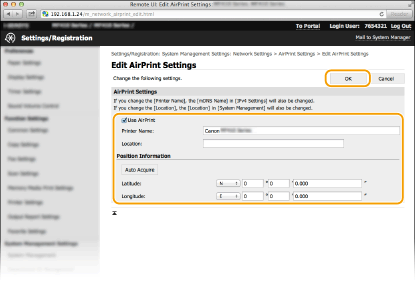
[Use AirPrint] (Utilizare AirPrint)
Selectaţi caseta pentru a activa AirPrint. Pentru a dezactiva AirPrint, debifaţi caseta.
Selectaţi caseta pentru a activa AirPrint. Pentru a dezactiva AirPrint, debifaţi caseta.
[Use AirPrint] (Utilizare AirPrint)/[Location:] (Locaţie)/[Latitude:] (Latitudine)/[Longitude:] (Longitudine)
Introduceţi numele şi informaţiile despre locul de instalare, care vă ajută să identificaţi acest aparat când îl operaţi de la dispozitivul Apple. Aceste informaţii sunt utile dacă aveţi mai multe imprimante compatibile cu AirPrint.
Introduceţi numele şi informaţiile despre locul de instalare, care vă ajută să identificaţi acest aparat când îl operaţi de la dispozitivul Apple. Aceste informaţii sunt utile dacă aveţi mai multe imprimante compatibile cu AirPrint.
NOTĂ:
Dacă selectaţi caseta [Use AirPrint] (Utilizare AirPrint)
Următoarele elemente sunt, de asemenea, setate la <On> în mod automat.
<Setări mDNS> pentru IPv4 şi IPv6 Configurare DNS
<Utilizare HTTP> Dezactivarea comunicării HTTP
<Utilizare Imprimare IPP> sub <Setări imprimare IPP> Modificarea setării funcţiilor disponibile cu AirPrint
<Utilizare Network Link Scan> Modificarea setării funcţiilor disponibile cu AirPrint
Dacă modificaţi [Printer Name:] (Nume imprimantă)
Dacă modificaţi [Printer Name:] (Nume imprimantă) care a fost specificat o dată, nu veţi mai putea imprima de la computerul Mac care a putut fi utilizat pentru imprimare până acum. Acest lucru se întâmplă deoarece <Nume mDNS> (Configurare DNS) pentru IPv4 se modifică, de asemenea, în mod automat. În acest caz, adăugaţi din nou aparatul la computerul Mac.
6
Reporniţi aparatul.
Opriţi aparatul şi aşteptaţi cel puţin 10 secunde, apoi porniţi-l din nou.
Modificarea setării funcţiilor disponibile cu AirPrint
Dacă doriţi să dezactivaţi funcţii pe care nu le veţi mai utiliza cu AirPrint sau să criptaţi comunicaţiile, configuraţi setarea necesară utilizând panoul de operare.
Modificarea setărilor de imprimare
Pentru a efectua imprimarea cu AirPrint, se utilizează protocolul IPP.
|
Pornirea/oprirea funcţiei
Puteţi să specificaţi dacă se efectuează imprimarea cu AirPrint.
 <Setări reţea> <Setări reţea>  <Setări TCP/IP> <Setări imprimare IPP> <Utilizare Imprimare IPP> Selectaţi <Oprit> sau <Pornit> <Setări TCP/IP> <Setări imprimare IPP> <Utilizare Imprimare IPP> Selectaţi <Oprit> sau <Pornit> |
|
Modificarea setării TLS
Puteţi să specificaţi dacă se criptează comunicaţiile utilizând TLS când se efectuează imprimarea cu AirPrint.
NOTĂ:
Când aparatul este conectat la un Mac prin USB, setaţi <Utilizare TLS> la <Oprit>.
<Setări reţea> <Setări TCP/IP> <Setări imprimare IPP> <Utilizare TLS> Selectaţi <Oprit> sau <Pornit> |
Modificarea setării de scanare
Puteţi să porniţi/opriţi funcţia de scanare disponibilă cu AirPrint.
<Setări reţea> <Setări TCP/IP> <Utilizare Network Link Scan> Selectaţi <Oprit> sau <Pornit> Afişarea ecranului pentru AirPrint
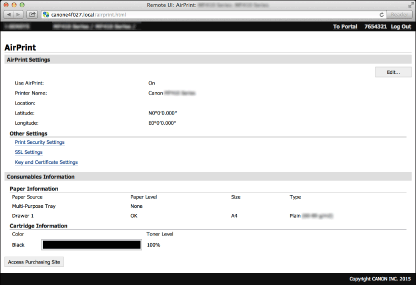
Puteţi să afişaţi ecranul pentru AirPrint, pe care puteţi nu numai să accesaţi setările AirPrint, dar şi să vizualizaţi informaţiile despre consumabile, precum hârtia şi cartuşul de toner. Mai mult, puteţi să configuraţi setările funcţiilor de securitate (Activarea comunicării criptate TLS pentru IU la distanţă).
1
Faceţi clic pe [System Preferences] (Preferinţe sistem) în Dock pe desktop [Printers & Scanners] (Imprimante şi scanere).
[Printers & Scanners] (Imprimante şi scanere).2
Selectaţi acest aparat şi faceţi clic pe [Options & Supplies] (Opţiuni şi consumabile).
3
Faceţi clic pe [Show Printer Webpage] (Afişare pagină Web a imprimantei).
4
Conectaţi-vă la IU la distanţă.
Pentru a modifica setările AirPrint, conectaţi-vă în mod administrator de sistem.
Se afişează ecranul pentru AirPrint.
Mărci comerciale
Apple, Bonjour, iPad, iPhone, iPod touch, Mac, Mac OS, Mac OS X şi Safari sunt mărci comerciale ale Apple Inc., înregistrate în S.U.A. şi în alte ţări. AirPrint şi sigla AirPrint sunt mărci comerciale ale Apple Inc.