Imprimare broşuri
 |
|
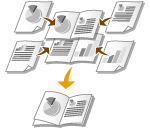
Puteţi imprima un document de două pagini pe fiecare dintre părţile hârtiei şi apoi să împăturiţi paginile imprimate pe jumătate pentru a obţine o broşură. Driverul imprimantei controlează ordinea de imprimare astfel încât numerele paginilor să fie corect aranjate.
|
|
NOTĂ
|
|
Este posibil ca imprimarea broşurilor să nu fie disponibilă cu anumite dimensiuni şi tipuri de hârtie. Hârtia care este disponibilă pentru imprimarea pe 2-feţe este disponibilă şi pentru imprimarea broşurilor. Consultaţi Hârtia.
|
Tab [Basic Settings] (Setări de bază)  Selectaţi [Booklet Printing] (Imprimare broşuri) în [1-sided/2-sided/Booklet Printing] (Imprimare 1-faţă/2-feţe/broşură) Faceţi clic pe [Booklet] (Broşură) pentru a specifica setările detaliate în funcţie de nevoie [OK] [OK]
Selectaţi [Booklet Printing] (Imprimare broşuri) în [1-sided/2-sided/Booklet Printing] (Imprimare 1-faţă/2-feţe/broşură) Faceţi clic pe [Booklet] (Broşură) pentru a specifica setările detaliate în funcţie de nevoie [OK] [OK]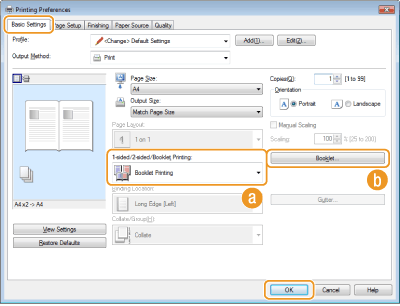
 [1-sided/2-sided/Booklet Printing] (Imprimare 1-faţă/2-feţe/broşură)
Selectaţi [Booklet Printing] (Imprimare broşură).
NOTĂ:
Pentru [1-sided Printing] (Imprimare pe 1-faţă) şi [2-sided Printing] (Imprimare pe 2-feţe), consultaţi Schimbare între imprimare 1-faţă şi faţă-verso.
 [Booklet] (Broşură)
Este afişat ecranul de mai jos.
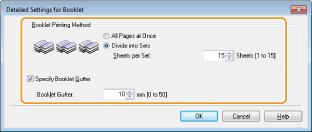
[Booklet Printing Method] (Metodă imprimare broşură)
[All Pages at Once] (Toate paginile deodată): Imprimă toate paginile dintr-odată astfel încât să puteţi realiza o broşură doar prin împăturirea pe jumătate a paginilor imprimate.
[Divide into Sets] (Împărţire în seturi): Imprimă ca mai multe seturi împărţite de numărul de pagini specificate în [Sheets per Set] (Foi pe set). Legaţi/capsaţi fiecare set şi apoi combinaţi-le ca o singură broşură. Selectaţi această opţiune când documentul are atât de multe pagini încât nu le puteţi lega/capsa într-o singură broşură.

[Specify Booklet Gutter] (Specificaţi câmp pentru cotor broşură)
Dacă folosiţi un capsator sau un alt dispozitiv pentru legare, specificaţi lăţimea marginii pentru legarea/capsarea broşurii. Selectaţi căsuţa [Specify Booklet Gutter] (Specificaţi câmp pentru cotor broşură) şi specificaţi lăţimea marginii în [Booklet Gutter] (Câmp pentru cotor broşură).
Dacă folosiţi un capsator sau un alt dispozitiv pentru legare, specificaţi lăţimea marginii pentru legarea/capsarea broşurii. Selectaţi căsuţa [Specify Booklet Gutter] (Specificaţi câmp pentru cotor broşură) şi specificaţi lăţimea marginii în [Booklet Gutter] (Câmp pentru cotor broşură).