Imprimare prin intermediul Imprimării securizate
Această secţiune descrie cum să imprimaţi un document dintr-o aplicaţie ca document securizat. Prima parte a acestei secţiuni descrie cum să trimiteţi un document securizat către aparat şi a doua parte a acestei secţiuni descrie cum să imprimaţi documentul securizat la aparat.
Trimiterea unui document securizat de la un calculator către aparat
1
Deschideţi un document într-o aplicaţie şi afişaţi fereastra pentru imprimare.
Afişarea ferestrei pentru imprimare diferă pentru fiecare aplicaţie. Pentru mai multe informaţii, citiţi manualul cu instrucţiuni pentru aplicaţia pe care o folosiţi.
2
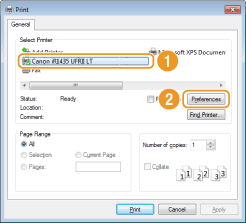
Selectaţi driverul imprimantei pentru aparat şi faceţi clic pe [Preferences] (Preferinţe) (sau [Properties] (Proprietăţi)).
3
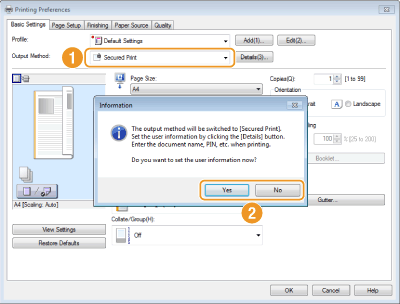
Selectaţi [Secured Print] (Imprimare securizată) în [Output Method] (Metodă ieşire).
Clic pe [Yes] (Da) sau [No] (Nu) în ecranul [Information] (Informaţii) care apare.
Dacă doriţi să folosiţi acelaşi nume de utilizator şi acelaşi PIN de fiecare dată, clic pe [Yes] (Da). Pentru a modifica numele utilizatorului şi PIN-ul de fiecare dată, clic pe [No] (Nu).
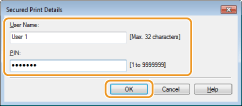
 Dacă aţi selectat [Yes] (Da)
Introduceţi numele utilizatorului pentru [User Name] (Utilizator) şi PIN pentru [PIN] şi apoi clic pe [OK].
Numele calculatorului (numele de autentificare) al calculatorului este afişat în [User Name] (Numele utilizatorului). Dacă doriţi să modificaţi numele utilizatorului, introduceţi până la 32 de caractere alfanumerice pentru un nou nume de utilizator.
Introduceţi un PIN de până la şapte cifre.
4
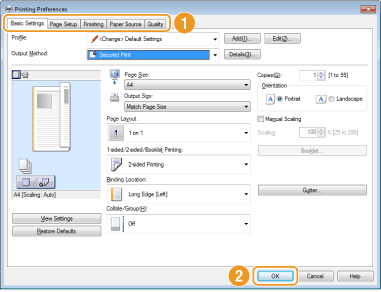
Specificaţi setările de imprimare şi faceţi clic pe [OK].
Clic pe taburile [Basic Settings] (Setări de bază), [Page Setup] (Setare pagină), [Finishing] (Finisare), [Paper Source] (Sursă hârtie) sau [Quality] (Calitate) pentru a specifica setările de imprimare de pe fiecare ecran. Diferite setări pentru imprimare
5
Faceţi clic pe [Print] (Imprimare) (sau pe [OK]).
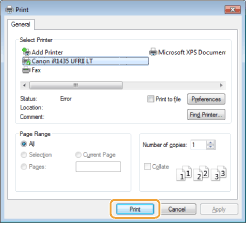
6
Verificaţi numele documentului, numele utilizatorului şi PIN-ul şi clic pe [OK].
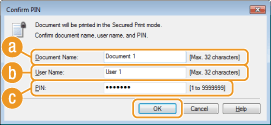
 [Document Name] (Nume document)
Numele documentului este setat automat în funcţie de informaţiile din aplicaţie. Dacă doriţi să modificaţi numele documentului, introduceţi până la 32 de caractere alfanumerice pentru un nou nume de document.
 [User Name] (Nume utilizator)
Dacă aţi specificat numele utilizatorului la pasul 3
Este afişat numele utilizatorului specificat.
Este afişat numele utilizatorului specificat.
Dacă nu aţi specificat numele utilizatorului la pasul 3
Este afişat numele calculatorului sau numele de autentificare. Dacă doriţi să modificaţi numele utilizatorului, introduceţi până la 32 de caractere alfanumerice pentru un nou nume de utilizator.
Este afişat numele calculatorului sau numele de autentificare. Dacă doriţi să modificaţi numele utilizatorului, introduceţi până la 32 de caractere alfanumerice pentru un nou nume de utilizator.
 [PIN]
[PIN]Dacă aţi specificaţi PIN la pasul 3
PIN-ul specificat este deja introdus. PIN-ul este afişat cu simboluri.
PIN-ul specificat este deja introdus. PIN-ul este afişat cu simboluri.
Dacă nu aţi specificat PIN-ul la pasul 3
Introduceţi un PIN de până la şapte cifre. PIN-ul introdus este afişat cu simboluri.
Introduceţi un PIN de până la şapte cifre. PIN-ul introdus este afişat cu simboluri.
După ce documentul securizat este trimis către aparat, este menţinut în memoria aparatului şi aşteaptă să fie imprimat.
Imprimarea documentelor securizate
După trimiterea documentului securizat către aparat, imprimaţi-l în maxim 30 de minute. După aceasta, documentul securizat va fi şters din memoria aparatului şi nu va mai putea fi imprimat.
|
NOTĂ
|
|
Dacă nu sunt imprimate documentele securizate, acestea ocupă memoria şi pot bloca aparatul, care nu va mai putea imprima nici măcar documentele normale (nesecurizate). Imprimaţi documentele securizate cât de repede puteţi.
Puteţi verifica nivelul de memorie disponibil pentru documente securizate.
Apăsaţi  (Monitor de stare) (Monitor de stare)  <Situaţie aparat> <Memorie utilizată pt tipărire securizată>. <Situaţie aparat> <Memorie utilizată pt tipărire securizată>.Puteţi modifica intervalul în care pot fi imprimate documentele securizate. Modificare intervalului de valabilitate pentru documentele securizate
|
1
Apăsaţi  .
.
.NOTĂ:
Nu puteţi trece la pasul următor dacă ecranul <Scaner la distanţă> indicat mai jos este afişat. În acest caz, apăsaţi  (Înapoi) pentru a închide ecranul şi apăsaţi din nou .
(Înapoi) pentru a închide ecranul şi apăsaţi din nou .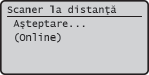
2
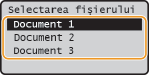
Selectaţi documentul securizat pentru imprimare şi apăsaţi  .
.
.
NOTĂ:
Dacă este afişat ecranul <Selectare utilizator>
Dacă este afişat ecranul <Selectare utilizator>
Dacă în memorie sunt documente securizate de la doi sau mai mulţi utilizatori, ecranul <Selectare utilizator> este afişat înaintea ecranului <Selectare fişier>. Folosiţi  /
/ pentru a selecta numele utilizatorului şi apăsaţi .
/ pentru a selecta numele utilizatorului şi apăsaţi .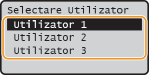
3
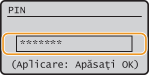
Introduceţi codul PIN cu tastele numerice şi apăsaţi .
.
Începe imprimarea.
Pentru a anula lucrările de imprimare, selectaţi <Revocare> <Da> .
<Da> .Modificare intervalului de valabilitate pentru documentele securizate
În momentul achiziţionării aparatului, acesta este setat să şteargă documentele securizate după 30 de minute după ce sunt recepţionate, dacă nu sunt imprimate, dar puteţi modifica această setare.
1
Apăsaţi  .
.
.2
Folosiţi / pentru a selecta <Setări administrare sistem> şi apăsaţi .
/ pentru a selecta <Setări administrare sistem> şi apăsaţi .Dacă apare ecranul de autentificare, introduceţi ID-ul şi PIN-ul corecte folosind tastele numerice şi apoi apăsaţi  . Autentificarea la aparat
. Autentificarea la aparat3
Selectaţi <Setări tipărire securizată> şi apăsaţi .
.4
Selectaţi <Pornit> şi apăsaţi .
.NOTĂ:
Dezactivare Imprimare securizată
Dezactivare Imprimare securizată
Selectaţi <Oprit>, apăsaţi şi reporniţi aparatul.
şi reporniţi aparatul.5
Specificaţi intervalul pentru care sunt păstrate documentele securizate şi apăsaţi .
.Folosiţi / sau tastatura numerică pentru a introduce intervalul.
/ sau tastatura numerică pentru a introduce intervalul.Documentele securizate sunt şterse din memoria aparatului când intervalul specificat aici expiră.
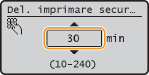
6
Reporniţi aparatul.
Opriţi aparatul şi aşteptaţi cel puţin 10 secunde, apoi porniţi-l din nou.