Nastavitve tiskalnika
 |
|
Vse nastavitve tiskalnika so navedene s kratkim opisom. Privzete nastavitve so označene z znakom (
 ). ). |
|
OPOMBA
|
Prioriteta nastavitevNastavitve, ki so navedene v aplikaciji ali gonilniku tiskalnika, bodo nadomestile nastavitve, ki so navedene v stroju. Nastavitve v tem poglavju so koristne predvsem, če izpisujete v operacijskem sistemu, kot je UNIX, saj v teh sistemih gonilniki tiskalnika niso na voljo.
|
Kopije 
Določite število kopij za izpisovanje.
|
1
do 99 (Kopije) |
|
OPOMBA
|
|
Ta funkcija ni na voljo pri gonilniku tiskalnika PCL5.
|

 <Nastavitve tiskalnika>
  <Kopije> Nastavite število kopij za izpisovanje
 2-stransko tiskanje
Izberite, ali želite 2-stransko izpisovanje.
|
Izključeno
Vključeno |
<Nastavitve tiskalnika> <2-stransko tiskanje> Izberite <Izključeno> ali <Vključeno> Privzeti papir
Izberite privzeto nastavitev velikosti in vrste papirja, na katerega boste izpisovali.
|
OPOMBA
|
|
Možnosti <Privzeta vel. papirja> in <Privzeti tip papirja> ni mogoče nastaviti ločeno. Izberite velikost papirja na zaslonu <Privzeta vel. papirja>, nato izberite tip papirja na zaslonu <Privzeti tip papirja>.
|
Privzeta vel. papirja
Izberite privzeto nastavitev velikosti papirja, na katerega boste izpisovali.
|
A4
A5 B5
LTR
LGL
STMT EXEC FOOLSCAP
OFICIO
Št. 10 (COM10)
Monarch DL ISO-C5
Government-LTR
Government-LGL
AUS-FOOLSCAP
Brazil-OFICIO
Mexico-OFICIO
|
Privzeti tip papirja
Izberite privzeto nastavitev tipa papirja, na katerega boste izpisovali.
|
Navadni (64-90 g/m²)
Recikliran
Barvno Tanek (60-63 g/m²)
Težek 1 (91-105 g/m²)
Težek 2 (106-128 g/m²) Prosojnica Nalepke Ovojnica
|
|
OPOMBA
|
|
Če izberete kuverto (<Št. 10 (COM10)>, <Monarch>, <DL> ali <ISO-C5>) kot velikost papirja v <Privzeta vel. papirja>, je kot tip papirja na voljo samo možnost <Ovojnica>.
|
<Nastavitve tiskalnika> <Privzeti papir> Izberite velikost papirja Izberite tip papirja Prepis velikosti papirja
Izberite, ali želite preklopiti med izpisovanjem na papir A4 ali Letter, če je vložena ena od teh velikosti, druga pa ne. Na primer, če izpisujete dokument velikosti Letter, vendar je v stroju vložen samo papir A4, bo stroj dokument izpisal na papir A4.
|
Izključeno
Vključeno |
<Nastavitve tiskalnika> <Prepis velikosti papirja> Izberite <Izključeno> ali <Vključeno> 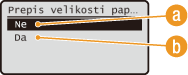
 <Izključeno>
Ne zamenja velikosti papirja. Izpisovanje se ustavi in ko v stroju zmanjka izbranega papirja, se prikaže sporočilo o napaki.
 <Vključeno>
Zamenja velikost papirja. Toda če v nobenem od izvorov papirja ni vloženega nadomestnega papirja, zamenjava ne bo izvedena.
Kakovost tiskanja
Določite kakovost izpisa, na primer gostoto tonerja in porabo tonerja.
Gostota
Izberite gostoto izpisovanja. Čim višja je vrednost, tem večja je gostota izpisovanja (temnejši izpis).
|
OPOMBA
|
|
Nastavitve, izbrane za <Gostota>, so onemogočene, če je omogočena možnost <Varčevanje tonerja>.
|
Gostota
Prilagodite gostoto za izpise.
|
17 stopenj
|
<Nastavitve tiskalnika> <Kakovost tiskanja> <Gostota> <Gostota> Izberite gostoto <Uporabi> Gostota (natančna nastavitev)
Gostoto lahko prilagodite ločeno za temnejša območja (<Visoka>), srednja območja (<Srednja>) in svetlejša območja (<Nizka>).
|
Visoka
17 stopenj
Srednja
17 stopenj
Nizka
17 stopenj
|
<Nastavitve tiskalnika> <Kakovost tiskanja> <Gostota> <Gostota (natančna nastavitev)> Izberite <Visoka>, <Srednja> ali <Nizka> Izberite gostoto <Uporabi> <Uporabi> Varčevanje tonerja
Določite, ali naj stroj pri izpisovanju iz računalnika varčuje s tonerjem.
|
Izključeno
Vključeno |
|
POMEMBNO
|
|
Če je ta nastavitev omogočena, tanjše črte in območja z manjšo gostoto tiska morda ne bodo dobro vidni.
|
<Nastavitve tiskalnika> <Kakovost tiskanja> <Varčevanje tonerja> Izberite <Izključeno> ali <Vključeno> Izboljšava slike
Določite, ali želite zgladiti nazobčane robove na besedilu in slikah.
|
Izključeno
Vključeno
|
<Nastavitve tiskalnika> <Kakovost tiskanja> <Izboljšava slike> Izberite <Izključeno> ali <Vključeno> Postavitev
Določite nastavitve postavitve strani, kot so položaj vezave in širine obrob.
Lokacija vezave
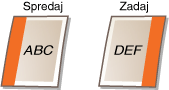
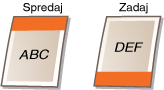
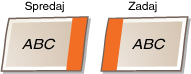
Izberite položaj vezave na papirju (na dolgem robu ali na kratkem robu). Pri 2-stranskem izpisovanju se smer slike samodejno prilagodi pravilni postavitvi.  na spodnjih ilustracijah predstavljajo obrobe.
na spodnjih ilustracijah predstavljajo obrobe.Ko je položaj vezave na dolgem robu papirja:
 |
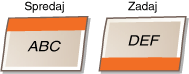 |
Ko je položaj vezave na kratkem robu papirja:
 |
 |
|
Dolg rob
Kratek rob
|
|
OPOMBA
|
|
Obrobe za vezavo ne morete ustvariti samo s to nastavitvijo. To nastavitev uporabite skupaj z nastavitvijo <Obroba>, da določite rob za vezavo glede na izbrano lokacijo vezave.
|
<Nastavitve tiskalnika> <Postavitev> <Lokacija vezave> Izberite <Dolg rob> ali <Kratek rob> Obroba
Izberite obrobo za vezavo za uporabo na lokaciji vezave, ki ste jo izbrali v nastavitvi <Lokacija vezave>.
|
-50,0 do ±0
do +50,0 (mm) |
|
POMEMBNO
|
|
Če ta nastavitev premakne podatke za izpis ven iz območja za izpisovanje, del slike zunaj območja izpisovanja ne bo natisnjen.
|
<Nastavitve tiskalnika> <Postavitev> <Obroba> Izberite obrobo za vezavo Premik Kratek rob (Spredaj)
Določite položaj izpisa tako, da nastavite širino odmika od kratkega roba na sprednji strani papirja. Če vrednost povečate, se položaj izpisa pomakne na desno. Če vrednost zmanjšate, se položaj izpisa pomakne na levo.
|
-50,0 do ±0
do +50,0 (mm) |
|
POMEMBNO
|
|
Če ta nastavitev premakne podatke za izpis ven iz območja za izpisovanje, del slike zunaj območja izpisovanja ne bo natisnjen.
|
|
OPOMBA
|
|
To nastavitev lahko določite skupaj z nastavitvami <Premik Dolg rob (Spredaj)>, <Premik Kratek rob (Zadaj)> in <Premik Dolg rob (Zadaj)>. Če na primer določite vse štiri nastavitve, se položaj izpisa premakne tako, kot kaže spodnja slika.
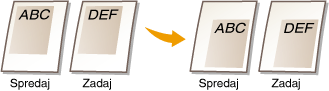 Če določite nastavitve odmika skupaj z nastavitvijo <Obroba>, se izbrane vrednosti združijo.
|
<Nastavitve tiskalnika> <Postavitev> <Premik Kratek rob (Spredaj)> Določite širino odmika Premik Dolg rob (Spredaj)
Določite položaj izpisa tako, da nastavite vrednost odmika od daljšega roba na sprednji strani papirja. Če vrednost povečate, se položaj izpisa pomakne navzdol. Če vrednost zmanjšate, se položaj izpisa pomakne navzgor.
|
-50,0 do ±0
do +50,0 (mm) |
|
POMEMBNO
|
|
Če ta nastavitev premakne podatke za izpis ven iz območja za izpisovanje, del slike zunaj območja izpisovanja ne bo natisnjen.
|
<Nastavitve tiskalnika> <Postavitev> <Premik Dolg rob (Spredaj)> Določite širino odmika Premik Kratek rob (Zadaj)
Določite položaj izpisa tako, da nastavite vrednost odmika od kratkega roba na hrbtni strani papirja. Če vrednost povečate, se položaj izpisa pomakne na desno. Če vrednost zmanjšate, se položaj izpisa pomakne na levo.
|
-50,0 do ±0
do +50,0 (mm) |
|
POMEMBNO
|
|
Če ta nastavitev premakne podatke za izpis ven iz območja za izpisovanje, del slike zunaj območja izpisovanja ne bo natisnjen.
|
<Nastavitve tiskalnika> <Postavitev> <Premik Kratek rob (Zadaj)> Izberite širino odmika Premik Dolg rob (Zadaj)
Določite položaj izpisa tako, da nastavite vrednost odmika od daljšega roba na hrbtni strani papirja. Če vrednost povečate, se položaj izpisa pomakne navzdol. Če vrednost zmanjšate, se položaj izpisa pomakne navzgor.
|
-50,0 do ±0
do +50,0 (mm) |
|
POMEMBNO
|
|
Če ta nastavitev premakne podatke za izpis ven iz območja za izpisovanje, del slike zunaj območja izpisovanja ne bo natisnjen.
|
<Nastavitve tiskalnika> <Postavitev> <Premik Dolg rob (Zadaj)> Izberite širino odmika Avto preskok napake
Izberite, ali naj stroj samodejno preskoči napake in nadaljuje izpisovanje, če pride do napake pri podatkih za izpisovanje. Če izberete <Izključeno>, lahko napake preskočite na upravljalni plošči.
|
Izključeno
Vključeno |
|
OPOMBA
|
|
Funkcija prezrtja napak preskoči napake v podatkih za izpisovanje, zato dokument morda ne bo pravilno izpisan.
Preskok napake lahko opravite ročno.
Pritisnite  (Nadzor stanja) <Kopiranje/tiskanje> <Stanje posla> izberite dokument, ki vsebuje napake <Preskoči napako> . (Nadzor stanja) <Kopiranje/tiskanje> <Stanje posla> izberite dokument, ki vsebuje napake <Preskoči napako> . |
<Nastavitve tiskalnika> <Avto preskok napake> Izberite <Izključeno> ali <Vključeno> Potek časa
Določite čas, po katerem bo stroj izbrisal nepopolne podatke za izpisovanje iz pomnilnika. Stroj izbriše nepopolne podatke za izpisovanje, ki morda vsebujejo nekaj napak in preprečujejo, da bi stroj lahko izpisal naslednji dokument.
|
5 do 15
do 300 (sek.) |
|
OPOMBA
|
|
Stroju dajte na voljo dovolj časa, da sprejme vse podatke za izpisovanje iz računalnika, predvsem ko izpisujete veliko podatkov. Če navedete prekratek čas, stroj pred izpisovanjem morda ne bo sprejel vseh podatkov za izpisovanje.
|
<Nastavitve tiskalnika> <Potek časa> Nastavite časovni interval PCL
Določite nastavitve izpisovanja PCL, na primer postavitev strani in velikost papirja.
Varčevanje papirja
Izberite, ali želite prihraniti papir, tako da stroj ne odlaga praznih strani v dokumentih. Če izberete <Vključeno>, stroj ne bo odlagal praznih strani. Če želite, da stroj izpiše vse podatke dokumenta, ko izpisuje, vključno z morebitnimi praznimi stranmi, izberite <Izključeno>.
|
Izključeno
Vključeno |
<Nastavitve tiskalnika> <PCL> <Varčevanje papirja> Izberite <Izključeno> ali <Vključeno> Usmerjenost
Za usmerjenost strani izberite <Pokončno> (navpično) ali <Ležeče> (vodoravno).
|
Pokončno
Ležeče
|
<Nastavitve tiskalnika> <PCL> <Usmerjenost> Izberite <Pokončno> ali <Ležeče> Številka fonta
Določite pisavo za uporabo z izbiro ustrezne ID številke od 0 do 104. Prek upravljalne plošče lahko izpišete seznam PCL pisav z vzorci pisav. Seznam PCL pisav
|
0
do 104 |
<Nastavitve tiskalnika> <PCL> <Številka fonta> Izberite številko pisave Velikost pike
Vnesite velikost pisave v pikah v korakih po 0,25. To nastavitev lahko določite samo, če v <Številka fonta> izberete sorazmerno prilagodljivo pisavo.
|
4,00 do 12,00
do 999,75 (točka) |
<Nastavitve tiskalnika> <PCL> <Velikost pike> Izberite velikost pike Višina
Določite velikost pisave ali vrednost cpi (znakov na palec), ki ga prilagodite v korakih po 0,01. To nastavitev lahko določite samo, če v <Številka fonta> izberete pisavo s fiksno višino ali bitno pisavo.
|
0,44 do 10,00
do 99,99 (cpi) |
<Nastavitve tiskalnika> <PCL> <Višina> Izberite velikost pisave Vrstice pomika
Določite število vrstic, ki bodo izpisane na stran, od 5 do 128. Ta nastavitev se samodejno spremeni v skladu z nastavitvijo, izbrano v <Privzeta vel. papirja> in <Usmerjenost>.
|
5 do 64
do 128 (linije) |
<Nastavitve tiskalnika> <PCL> <Vrstice pomika> Določite število vrstic Znakovna koda
Izberite znakovno kodo, ki najbolj ustreza računalniku, iz katerega pošiljate podatke za izpisovanje. Izbrana nastavitev je prezrta, če znakovno kodo določa pisava, ki je izbrana v <Številka fonta>.
|
<Nastavitve tiskalnika> <PCL> <Znakovna koda> Izberite znakovno kodo Uporabniški papir
Izberite, ali želite uporabiti uporabniško velikost papirja. Izberite <Vključeno> za nastavitev mer papirja v <X dimenzija> in <Y dimenzija>.
|
Izključeno
Vključeno |
<Nastavitve tiskalnika> <PCL> <Uporabniški papir> Izberite <Izključeno> ali <Vključeno> Merska enota
Izberite mersko enoto za nastavitev uporabniške velikosti papirja.
|
Milimetri
Palci
|
<Nastavitve tiskalnika> <PCL> <Merska enota> Izberite <Milimetri> ali <Palci> X dimenzija
Nastavite vodoravno dolžino (kratek rob) uporabniškega papirja.
|
76 do 216
(mm) |
<Nastavitve tiskalnika> <PCL> <X dimenzija> Izberite mero Y dimenzija
Nastavite navpično dolžino (dolg rob) uporabniškega papirja.
|
127 do 356
(mm) |
<Nastavitve tiskalnika> <PCL> <Y dimenzija> Izberite mero Pripni CR na LF
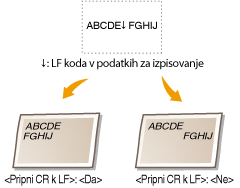
Nastavite možnost prehoda v novo vrstico (CR) ob sprejemu kode za novo vrstico (LF). Če izberete <Da>, se tiskalna glava premakne na začetek naslednje vrstice, ko stroj prejme kodo za novo vrstico (LF). Če izberete <Ne>, se tiskalna glava premakne v naslednjo vrstico tik pod kodo za novo vrstico (LF).
|
Da
Ne
|
<Nastavitve tiskalnika> <PCL> <Pripni CR na LF> Izberite <Da> ali <Ne> Povečaj širino A4 natisa
Nastavite možnost razširitve območja izpisovanja z velikosti papirja A4 v pokončni usmerjenosti na velikost in širino papirja Letter.
|
Izključeno
Vključeno |
<Nastavitve tiskalnika> <PCL> <Povečaj širino A4 natisa> Izberite <Izključeno> ali <Vključeno> Poltoni
Izberite način obdelave podatkov za reprodukcijo poltonov (vmesno območje med svetlimi in temnimi območji). Ločeno lahko izberete <Ločljivost>, <Ton barve>, <Gradacija> ali <Visoka ločljivost> za besedilo, grafiko in slike.
|
Tekst
Ločljivost
Ton barve
Gradacija
Visoka ločljivost
Grafika
Ločljivost
Ton barve
Gradacija
Visoka ločljivost
Slika
Ločljivost
Ton barve
Gradacija
Visoka ločljivost
|
<Nastavitve tiskalnika> <PCL> <Poltoni> Izberite nastavitve poltonov 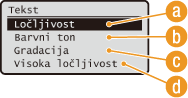
<Ločljivost>
Izpisovanje besedila in tankih črt z ostrimi robovi.
<Ton barve>
Izpisovanje slik s poudarjenim kontrastom med temnimi in svetlimi predeli.
 <Gradacija>
Izpisovanje z gladkimi gradacijami, podobnimi gradacijam na grafikah ali fotografskih slikah.
 <Visoka ločljivost>
Izpisovanje besedila in tankih črt z robovi, ki so čistejši kot pri <Ločljivost>.