Nastavitev IPv4 naslova
 |
|
Naslov IPv4 je lahko stroju dodeljen samodejno prek protokola za dinamično določanje naslovov IP, npr. strežnika DHCP, ali pa ga vnesete ročno. Ko stroj povežete v ožičeni LAN, preverite, ali so konektorji kabla LAN dovolj trdno priključeni v vhode (Povezava z omrežjem LAN). Po potrebi lahko omrežno povezavo preverite.
|
Nastavitev IPv4 naslova
1
Pritisnite  .
.
.2
S pomočjo  /
/ izberite <Omrežne nastavitve> in pritisnite
  .
.
/ izberite <Omrežne nastavitve> in pritisnite .Če se odpre zaslon za prijavo, s številskimi tipkami vnesite pravilna ID in PIN in pritisnite  . Prijava v stroj
. Prijava v stroj3
Izberite <Nastavitve TCP/IP>  <Nastavitve IPv4> <Nastavitve naslova IP>.
<Nastavitve IPv4> <Nastavitve naslova IP>.4
Izberite nastavitve naslova IP.
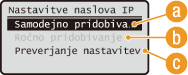
 <Samodejno pridobivanje>
Izberite, da za samodejno dodelitev IP-naslova uporabite protokol, kot je DHCP. Če se prikaže <Samodejno pridobivanje: Vključeno.>, je samodejno dodeljevanje naslova omogočeno.
 <Ročno pridobivanje>
Izberite, če želite določiti nastavitve naslova IP z ročnim vnosom naslova IP. Če želite izbrati to možnost, morate možnost <Samodejno pridobivanje> nastaviti na <Izključeno>.
 <Preverjanje nastavitev>
Izberite, če si želite ogledati trenutne nastavitve naslova IP.
 Samodejno dodeljevanje naslova IP
|
1
|
Izberite <Samodejno pridobivanje>
<Izbira protokola>.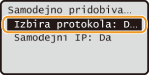 |
|
2
|
Izberite <DHCP> in pritisnite
.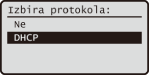 OPOMBA:
Če za dodeljevanje naslova IP ne želite uporabiti DHCP Izberite <Izključeno>. Če izberete <DHCP>, ko storitev DHCP ni na voljo, stroj išče storitve v omrežju in to pomeni dodatno nepotrebno komuniciranje. |
|
3
|
Preverite, ali je <Avtom. IP> nastavljeno na <Vključeno>.
Če je izbrano <Izključeno>, spremenite nastavitev na <Vključeno>.
|
|
4
|
Pritisnite
. |
OPOMBA:
Naslovi IP, ki so dodeljeni prek DHCP, preglasijo naslov, ki ga dodeli možnost Avto IP.
Ročni vnos naslova IP
|
1
|
Preverite, ali je <Samodejno pridobivanje> nastavljeno na <Izključeno>.
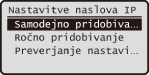 Če je prikazano <Vključeno>, izberite <Samodejno pridobivanje>
in nastavite oboje, <Izbira protokola> in <Avtom. IP> na <Izključeno>. |
|
2
|
Izberite <Ročno pridobivanje> in pritisnite
. |
|
3
|
Vnesite naslov IP, masko podomrežja in naslov prehoda (ali privzeti prehod).
Nastavitve določite v naslednjem vrstnem redu: <Naslov IP>
<Maska podomrežja> <Naslov prehoda>.Na vsakem zaslonu s številskimi tipkami vnesite nastavitev in pritisnite
. |
5
Ponovno zaženite stroj.
Ugasnite stroj in počakajte najmanj 10 sekund, nato ga znova vključite.
|
OPOMBA
|
Preverjanje pravilnosti nastavitevPreverite, ali lahko prek računalnika odprete zaslon Remote UI (oddaljeni uporabniški vmesnik (Zagon vmesnika Remote UI). Če računalnik ni na voljo, lahko povezavo preverite na upravljalni plošči (Preverjanje omrežne povezave).
|
Preverjanje omrežne povezave
1
Pritisnite .
.2
S pomočjo / izberite <Omrežne nastavitve> in pritisnite .
/ izberite <Omrežne nastavitve> in pritisnite .Če se odpre zaslon za prijavo, s številskimi tipkami vnesite pravilna ID in PIN in pritisnite . Prijava v stroj
. Prijava v stroj3
<Nastavitve TCP/IP> <Nastavitve IPv4> <Ukaz PING>.
<Nastavitve IPv4> <Ukaz PING>.4
Vnesite naslov IPv4 drugega stroja v omrežju in pritisnite .
.
Če je vzpostavljena pravilna povezava, se bo prikazal zgornji rezultat.