Konfiguriranje storitve DNS
DNS (Domain Name System) je storitev ugotavljanja imena, ki poveže ime gostitelja (ali domene) z naslovom IP. Po potrebi konfigurirajte nastavitve za DNS, mDNS ali DHCP. Postopek konfiguriranja DNS je različen za IPv4 in IPv6.

1
Zaženite Remote UI (oddaljeni uporabniški vmesnik) in se prijavite v načinu ureditve sistema. Zagon vmesnika Remote UI
2
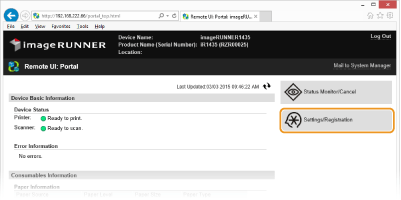
Kliknite [Settings/Registration].
3
Kliknite [Network Settings]  [TCP/IP Settings].
[TCP/IP Settings].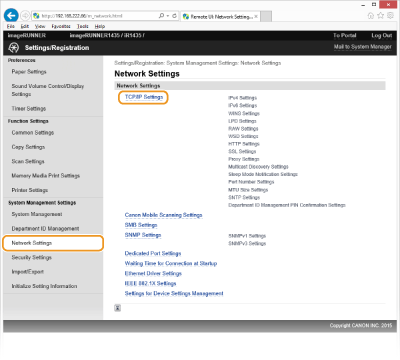
4
Izberite nastavitve DNS.
 Konfiguriranje DNS za IPv4
|
1
|
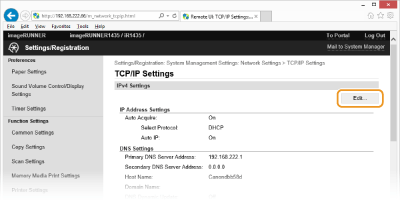
Kliknite [Edit...] in [IPv4 Settings].
 |
|
2
|
Konfigurirajte nastavitve DNS za IPv4.
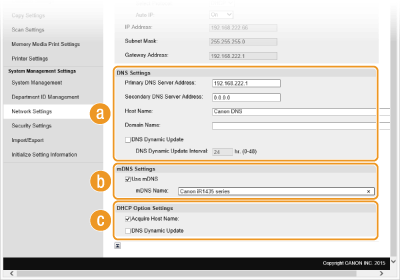  [DNS Settings] [DNS Settings][Primary DNS Server Address:]
Vnesite naslov IP strežnika DNS. [Secondary DNS Server Address:]
Vnesite naslov IP sekundarnega strežnika DNS, če obstaja. [Host Name:]
Vnesite največ 47 črkovno-številskih znakov za ime gostitelja stroja, ki bo registriran v strežnik DNS. [Domain Name:]
Vnesite največ 47 črkovno-številskih znakov za ime domene, ki ji pripada stroj, na primer "example.com". [DNS Dynamic Update:]
Izberite to potrditveno polje za dinamično posodobitev zapisov DNS vsakič, ko se naslov IP stroja spremeni. Če določite interval med posodobitvami, vpišite čas v urah v besedilno polje [DNS Dynamic Update Interval:].  [mDNS Settings] [mDNS Settings][Use mDNS:]
V storitvi Bonjour je mDNS (DNS za večvrstne naprave) protokol za povezovanje imena gostitelja z naslovom IP brez uporabe strežnika DNS. Če želite omogočiti mDNS, potrdite to polje in vpišite ime za mDNS vnesite v besedilno polje [mDNS Name:].  [DHCP Option Settings] [DHCP Option Settings][Acquire Host Name:]
Potrdite to polje, če želite, da Option 12 dobi ime gostitelja od strežnika DHCP. [DNS Dynamic Update:]
Potrdite polje pred možnostjo Option 81, ki bo dinamično posodabljala zapise DNS prek strežnika DHCP. |
|
3
|
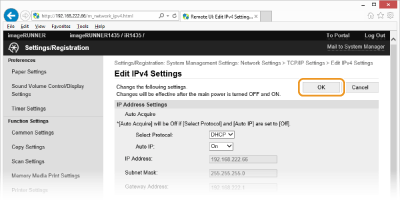
Kliknite [OK].
 |
Konfiguriranje DNS za IPv6
|
1
|
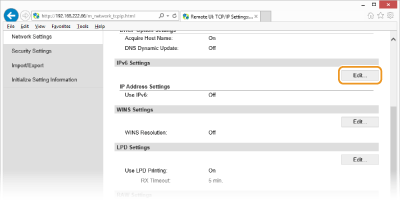
Kliknite [Edit...] in [IPv6 Settings].
 |
|
2
|
Konfigurirajte nastavitve DNS za IPv6.
Za izbiro nastavitev morate izbrati potrditveno polje [Use IPv6]. Nastavitev naslovov IPv6
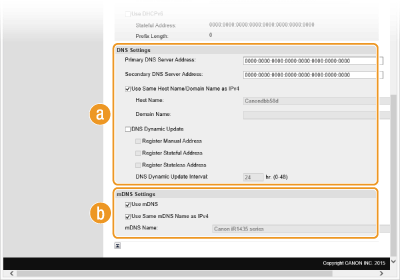 [DNS Settings] [DNS Settings][Primary DNS Server Address:]
Vnesite naslov IP strežnika DNS. Naslovov, ki se začnejo z »ff« (ali naslovov za večvrstno oddajanje) ni mogoče vnesti. [Secondary DNS Server Address:]
Vnesite naslov IP sekundarnega strežnika DNS, če obstaja. Naslovov, ki se začnejo z »ff« (ali naslovov za večvrstno oddajanje) ni mogoče vnesti. [Use Same Host Name/Domain Name as IPv4]
Potrdite to polje, da uporabite isto ime gostitelja in domene kot pri IPv4. [Host Name:]
Vnesite največ 47 črkovno-številskih znakov za ime gostitelja stroja, ki bo registriran v strežnik DNS. [Domain Name:]
Vnesite največ 47 črkovno-številskih znakov za ime domene, ki ji pripada stroj, na primer "example.com". [DNS Dynamic Update]
Izberite to potrditveno polje za dinamično posodobitev zapisov DNS vsakič, ko se naslov IP stroja spremeni. Če želite določiti vrsto(e) naslovov, ki jih želite registrirati v strežnik DNS, potrdite polje [Register Manual Address], [Register Stateful Address] ali [Register Stateless Address]. Če želite določiti interval med posodobitvami, vnesite čas v urah v besedilno polje [DNS Dynamic Update Interval:]. [mDNS Settings][Use mDNS]
V storitvi Bonjour je mDNS (DNS za večvrstne naprave) protokol za povezovanje imena gostitelja z naslovom IP brez uporabe strežnika DNS. Če želite omogočiti mDNS, potrdite to polje. [Use Same mDNS Name as IPv4]
Potrdite polje, če želite uporabiti isto ime mDNS kot za IPv4. Če želite izbrati drugo ime, počistite to polje in ime za mDNS vnesite v besedilno polje [mDNS Name:]. |
|
3
|
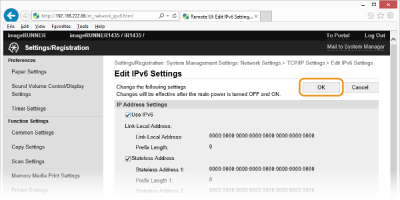
Kliknite [OK].
 |
5
Ponovno zaženite stroj.
Ugasnite stroj in počakajte najmanj 10 sekund, nato ga znova vključite.
|
OPOMBA
|
 .
.