Izpisovanje s funkcijo Zaščiteni izpis
V tem poglavju opisujemo izpisovanje zaščitenega dokumenta iz programa. V prvem delu je opisano pošiljanje zaščitenega dokumenta v stroj, v drugem pa izpisovanje zaščitenega dokumenta na stroju.
Pošiljanje zaščitenega dokumenta iz računalnika v stroj
1
Odprite dokument in nato odprite pogovorno okno za izpisovanje.
Postopek odpiranja pogovornega okna za izpisovanje je odvisen od programa v uporabi. Dodatne informacije poiščite v navodilih za program, ki ga uporabljate.
2
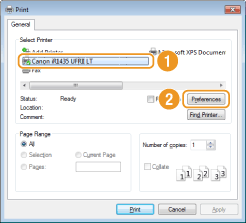
Izberite gonilnik tiskalnika za stroj in kliknite [Preferences] (ali [Properties]).
3
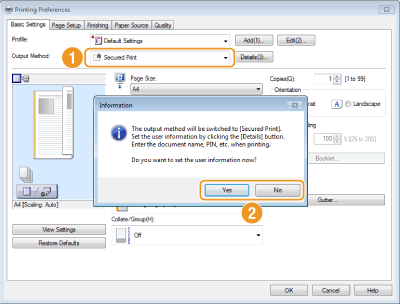
V [Output Method] izberite [Secured Print].
V pojavnem oknu [Information] kliknite [Yes] ali [No].
Če želite vsakič uporabiti isto uporabniško ime in PIN, kliknite [Yes]. Če želite vsakič spremeniti uporabniško ime in PIN, kliknite [No].
 Če izberete [Yes]
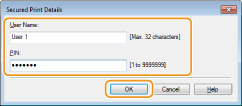
V [User Name] vpišite uporabniško ime, v [PIN] kodo PIN, nato kliknite [OK].
V [User Name] je prikazano ime računalnika (ime za prijavo). Če želite uporabniško ime spremeniti, vpišite do 32 črkovno-številskih znakov za novo ime.
Vpišite PIN, ki lahko vsebuje največ sedem številk.
4
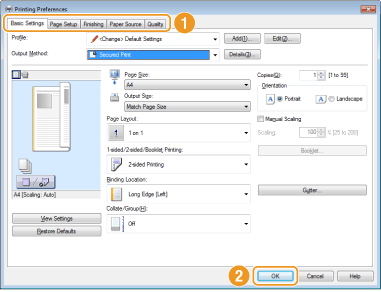
Vnesite nastavitve izpisovanja in kliknite [OK].
Kliknite polja [Basic Settings], [Page Setup], [Finishing], [Paper Source] ali [Quality] za izbiro nastavitev izpisovanja na posameznem zaslonu. Različne nastavitve izpisovanja
5
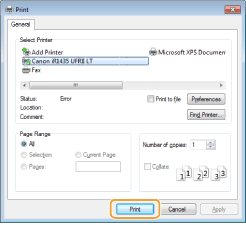
Kliknite [Print]) (ali [OK]).
6
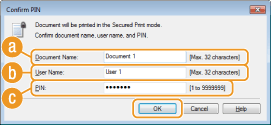
Preverite ime dokumenta, uporabniško ime in PIN ter kliknite [OK].
 [Document Name]
Ime dokumenta se samodejno oblikuje na podlagi informacij iz programa. Če želite spremeniti ime dokumenta, vpišite največ 32 črkovno-številskih znakov za novo ime dokumenta.
 [User Name]
Če ste v koraku 3 določili uporabniško ime
Prikaže se izbrano uporabniško ime.
Prikaže se izbrano uporabniško ime.
Če v koraku 3 niste določili uporabniškega imena
Prikaže se ime računalnika ali ime za prijavo. Če želite spremeniti uporabniško ime, vpišite največ 32 črkovno-številskih znakov za novo uporabniško ime.
Prikaže se ime računalnika ali ime za prijavo. Če želite spremeniti uporabniško ime, vpišite največ 32 črkovno-številskih znakov za novo uporabniško ime.
 [PIN]
[PIN]Če ste v koraku 3 določili PIN
Izbrana koda PIN je že vnesena. Koda PIN je prikazana v obliki simbolov.
Izbrana koda PIN je že vnesena. Koda PIN je prikazana v obliki simbolov.
Če v koraku 3 niste določili kode PIN
Vnesite kodo PIN, ki lahko vsebuje največ sedem številk. Koda PIN je prikazana v obliki simbolov.
Vnesite kodo PIN, ki lahko vsebuje največ sedem številk. Koda PIN je prikazana v obliki simbolov.
Ko je zaščiteni dokument poslan v stroj, ostane v pomnilniku stroja in čaka na izpis.
Izpisovanje zaščitenih dokumentov
Ko zaščiteni dokument pošljete v stroj, ga morate v 30 minutah izpisati. Po tem času je zaščiteni dokument izbrisan iz pomnilnika stroja in ga ne morete več izpisati.
|
OPOMBA
|
|
Če ostanejo zaščiteni dokumenti neizpisani, zasedajo prostor v pomnilniku in lahko preprečijo izpisovanje drugih običajnih (nezaščitenih) dokumentov. Zaščitene dokumente izpišite čim prej.
Preverite lahko, koliko prostora v pomnilniku zasedajo zaščiteni dokumenti.
Pritisnite  (Nadzor stanja) (Nadzor stanja)  <Stanje naprave> <Uporaba pomnilnika za zaščiteni izpis>. <Stanje naprave> <Uporaba pomnilnika za zaščiteni izpis>.Čas veljavnosti zaščitenih dokumentov lahko spremenite. Spreminjanje časa veljavnosti zaščitenih dokumentov
|
1
Pritisnite  .
.
.OPOMBA:
Dokler je prikazan zaslon <Dalj. opt. bralnik> na ilustraciji spodaj, ne morete nadaljevati z naslednjim korakom. V tem primeru pritisnite  (Nazaj), da zaprete zaslon, nato ponovno pritisnite .
(Nazaj), da zaprete zaslon, nato ponovno pritisnite .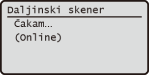
2
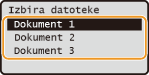
Izberite zaščiteni dokument za izpisovanje in pritisnite  .
.
.
OPOMBA:
Če je prikazan zaslon <Izberite upor.>
Če je prikazan zaslon <Izberite upor.>
Če so v pomnilniku zadržani zaščiteni dokumenti dveh ali več uporabnikov, je zaslon <Izberite upor.> prikazan pred zaslonom <Izberite datoteko>. S pomočjo  /
/ izberite uporabniško ime in pritisnite .
/ izberite uporabniško ime in pritisnite .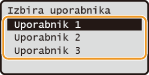
3
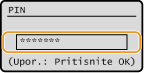
Vnesite PIN s številskimi tipkami in pritisnite .
.
Izpisovanje se začne.
Za preklic postopkov izpisovanja izberite <Prekliči> <Da> .
<Da> .Spreminjanje časa veljavnosti zaščitenih dokumentov
Stroj je ob nakupu tovarniško nastavljen tako, da zaščitene dokumente po 30 minutah od prejema izbriše, če jih ne izpišete, vendar lahko to nastavitev spremenite.
1
Pritisnite  .
.
.2
S pomočjo / izberite <Nastavitve upravljanja sistema> in pritisnite .
/ izberite <Nastavitve upravljanja sistema> in pritisnite .Če se odpre zaslon za prijavo, s številskimi tipkami vnesite pravilna ID in PIN in pritisnite  . Prijava v stroj
. Prijava v stroj3
Izberite <Nastavitve zaščitenega izpisa> in pritisnite .
.4
Izberite <Vključeno> in pritisnite .
.OPOMBA:
Onemogočanje funkcije Zaščitenega izpisa
Onemogočanje funkcije Zaščitenega izpisa
Izberite <Izključeno>, pritisnite in ponovno zaženite stroj.
in ponovno zaženite stroj.5
Določite, kako dolgo naj stroj zadrži zaščitene dokumente, in pritisnite <>.
>.S pomočjo / ali s številskimi tipkami vnesite čas.
/ ali s številskimi tipkami vnesite čas.Ko tukaj določeni čas poteče, je zaščiteni dokument izbrisan iz pomnilnika stroja.
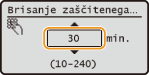
6
Ponovno zaženite stroj.
Ugasnite stroj in počakajte najmanj 10 sekund, nato ga znova vključite.