Izpisovanje iz USB pomnilnika (USB izpis)
Če priključite USB pomnilniško napravo neposredno na stroj, lahko izpisujete datoteke, shranjene v USB pomnilniški napravi. S to funkcijo lahko izpisujete brez uporabe računalnika. Pred postopkom preverite, ali je funkcija omogočena (Omejitev funkcije izpisovanja prek USB).
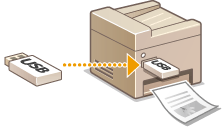
Razpoložljivi formati datotek
Izpisujete lahko naslednje vrste datotek.
JPEG (DCF/Exif 2.21 ali starejša različica/JFIF)
TIFF (stiskanje JPEG/MH/MR/MMR)
PDF (1.7)
|
OPOMBA
|
|
Za JPEG in TIFF datoteke je največja velikost datoteke za izpisovanje*1 50 MB*2.
*1 Za večstranske datoteke TIFF velja omejitev velikosti podatkov na stran.
*2 Največja velikost datoteke je 20 MB, če je omogočen Zaščiteni izpis.
Za PDF datoteke je največja velikost datoteke za izpisovanje 2 GB.
Upoštevajte, da tudi nekatere datoteke, ki so manjše od zgornje omejitve, morda ne bodo pravilno izpisane.
|
Razpoložljivi pomnilniki USB
Uporabite lahko pomnilnike USB z naslednjimi vrstami formatiranja.
FAT16 (zmogljivost pomnilnika: do 2 GB)
FAT32 (zmogljivost pomnilnika: do 32 GB)
|
POMEMBNO
|
|
Ne uporabljajte nestandardnih USB pomnilniških naprav. Z nekaterimi USB pomnilniškimi napravami podatkov morda ne bo možno pravilno izpisovati.
Priključite izključno samo USB pomnilniško napravo. USB pomnilniških naprav ni mogoče povezati prek USB zvezdišča ali podaljška kabla.
Ne uporabljajte USB pomnilniških naprav s posebnimi funkcijami, npr. vdelanimi varnostnimi funkcijami.
|
|
OPOMBA
|
|
Če je v mapi v USB pomnilniku veliko datotek, bo skeniranje datotek za izpisovanje trajalo dlje časa. V računalniku izbrišite nepotrebne datoteke v USB pomnilniku ali jih premaknite v drugo mapo.
|
1
USB pomnilnik priključite na vhod za USB pomnilnik.
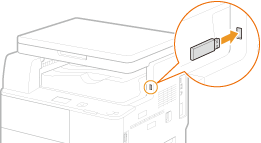
POMEMBNO:
USB vhod na desni strani proti zadnjemu delu stroja ni na voljo.
Med potekom prenosa dokumentov ne odklopite, udarite ob ali izključite stroja ali USB pomnilniške naprave.
2
Pritisnite  (USB PRINT).
(USB PRINT).3
S pomočjo  /
/ izberite <Izberite datoteke in tiskanje> in pritisnite
  .
.
/ izberite <Izberite datoteke in tiskanje> in pritisnite .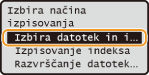
OPOMBA:
Indeks izpis
Indeks izpis
Izpišete lahko pomanjšane sličice slikovnih datotek (samo JPEG), ki so shranjene v USB pomnilniku. Če želite natisniti slike v obliki sličic, na zaslonu izberite <Tiskanje indeksa> in pojdite na naslednji korak.
 Spreminjanje vrstnega reda datotek
Vrstni red datotek v USB pomnilniku lahko spremenite.
OPOMBA:
Nastavitev razvrščanja lahko izberete kot <Ime (Naraščajoče)> ali <Datum/Čas (Naraščajoče)> in jo določite kot privzeto nastavitev za vrstni red datotek. Privzeta nastavitev razvrščanja datotek
Nastavitev razvrščanja lahko izberete kot <Ime (Naraščajoče)> ali <Datum/Čas (Naraščajoče)> in jo določite kot privzeto nastavitev za vrstni red datotek. Privzeta nastavitev razvrščanja datotek
|
1
|
Izberite <Razvrščanje datotek> in pritisnite
.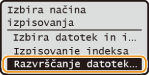 |
|
2
|
Izberite pogoj za razvrščanje datotek in pritisnite
.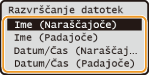 |
|
OPOMBA:
Če izberete <Datum/Čas (Naraščajoče)> ali <Datum/Čas (Padajoče)>, so datoteke razvrščene na osnovi datumov in časa sprememb datotek.
|
4
Izberite datoteko za izpisovanje in pritisnite .
.Izberete lahko več datotek.
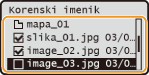
Izbiro prekličete tako, da izberete izbrano datoteko (označeno z  ) in pritisnete .
) in pritisnete .Vsebino mape prikažete tako, da izberete mapo in pritisnete ali  . Za vrnitev v nadrejeno mapo pritisnite (Nazaj) ali .
ali . Za vrnitev v nadrejeno mapo pritisnite (Nazaj) ali .OPOMBA:
Mape in datoteke v nižjih podmapah od tretje niso prikazane.
Ko se premaknete v drugo mapo, je prejšnja izbira datotek izbrisana.
Dokumentov JPEG/TIFF in PDF ne morete izbrati hkrati.
Izbira vseh datotek
Izberite <Izberi vse> in pritisnite . Vse prikazane datoteke so izbrane.
. Vse prikazane datoteke so izbrane.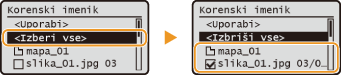
Za izbris vseh izbir izberite <Izbriši vse> in pritisnite .
.5
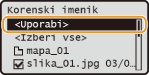
Izberite <Uporabi> in pritisnite .
.
6
Po potrebi izberite nastavitve izpisovanja.
Izbira nastavitev izpisovanja za vse formate datotek
S pomočjo / izberite nastavitve, pritisnite in izberite posamezno nastavitev.
/ izberite nastavitve, pritisnite in izberite posamezno nastavitev.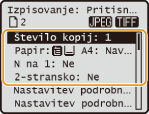
<Število kopij>
Izberite število kopij od 1 do 99. S pomočjo/ ali s številskimi tipkami vpišite količino in pritisnite .
Izberite število kopij od 1 do 99. S pomočjo
/ ali s številskimi tipkami vpišite količino in pritisnite .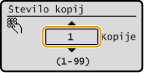
<Papir>
Izberite papir za izpisovanje. S pomočjo/ izberite papir in pritisnite .
Izberite papir za izpisovanje. S pomočjo
/ izberite papir in pritisnite .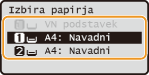
<N na 1>
Na en list lahko izpišete dve ali štiri slike. S pomočjo/ izberite <2 na 1> ali <4 na 1> in pritisnite .
Na en list lahko izpišete dve ali štiri slike. S pomočjo
/ izberite <2 na 1> ali <4 na 1> in pritisnite .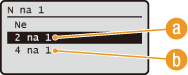
 <2 na 1>
Izpis dveh slik na en list papirja.
 <4 na 1>
Izpis štirih slik na en list papirja.
OPOMBA:
<N na 1> ni na voljo za izpisovanje TIFF datotek.
<N na 1> ni na voljo za izpisovanje TIFF datotek.
<2-stransko>
Izdelujete lahko 2-stranske izpise. S pomočjo/ izberite lokacijo vezave, nato pritisnite .
Izdelujete lahko 2-stranske izpise. S pomočjo
/ izberite lokacijo vezave, nato pritisnite .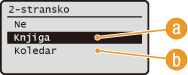
<Knjiga>
Izpisovanje slik tako, da se po vezavi odpirajo vodoravno.
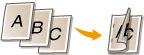
<Koledar>
Izpisovanje slik tako, da se po vezavi odpirajo navpično.

|
NOTE:
Možnost <2-stransko> za nekatere velikosti in tipe papirja morda ni na voljo. Papir
Nastavitev 2-stransko lahko izberete s pritiskom
 (2-stransko/Kopija ID kartice), namesto z izbiro <2-stransko> kot v postopku, opisanem zgoraj. (2-stransko/Kopija ID kartice), namesto z izbiro <2-stransko> kot v postopku, opisanem zgoraj. |
Izbira nastavitev izpisovanja samo za JPEG/TIFF datoteke
S pomočjo / izberite <Nastavitev podrobnosti JPEG/TIFF>  izberite nastavitev <Uporabi> .
/ izberite <Nastavitev podrobnosti JPEG/TIFF> izberite nastavitev <Uporabi> .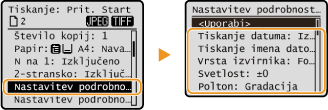
<Tiskanje datuma>
Pod vsako sliko lahko natisnete datum spremembe datoteke. S pomočjo/ izberite <Vključeno> in pritisnite .
Pod vsako sliko lahko natisnete datum spremembe datoteke. S pomočjo
/ izberite <Vključeno> in pritisnite .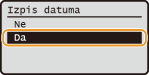
OPOMBA:
Čeprav možnost <Tiskanje datuma> ni na voljo za Izpis indeksa, je datum spremembe datoteke samodejno izpisan pod vsako sliko.
Čeprav možnost <Tiskanje datuma> ni na voljo za Izpis indeksa, je datum spremembe datoteke samodejno izpisan pod vsako sliko.
<Izpis imena datoteke>
Pod vsako sliko lahko natisnete ime datoteke. S pomočjo/ izberite <Vključeno> in pritisnite .
Pod vsako sliko lahko natisnete ime datoteke. S pomočjo
/ izberite <Vključeno> in pritisnite .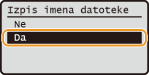
OPOMBA:
Čeprav možnost <Izpis imena datoteke> ni na voljo za Izpis indeksa, je ime datoteke samodejno izpisano pod vsako sliko.
Čeprav možnost <Izpis imena datoteke> ni na voljo za Izpis indeksa, je ime datoteke samodejno izpisano pod vsako sliko.
<Vrsta izvirnika>
Glede na sliko, ki jo izpisujete, lahko izberete tip originala. S pomočjo/ izberite <Prior. fotografije> ali <Prioriteta teksta>, nato pritisnite .
Glede na sliko, ki jo izpisujete, lahko izberete tip originala. S pomočjo
/ izberite <Prior. fotografije> ali <Prioriteta teksta>, nato pritisnite .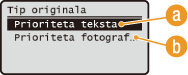
<Prioriteta teksta>
Prednost je dana izpisovanju besedila.
<Prior. fotografije>
Prednost je dana kakovostnemu izpisovanju fotografij.
<Svetlost>
Svetlost izpisov lahko prilagodite. S pomočjo / prilagodite svetlost, nato pritisnite .
Svetlost izpisov lahko prilagodite. S pomočjo
/ prilagodite svetlost, nato pritisnite .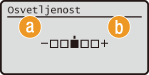
<–>
Izpis temnejših slik
<+>
Izpis svetlejših slik.
OPOMBA:
Svetlost datotek TIFF lahko prilagodite samo, če so stisnjene po standardu JPEG.
Svetlost datotek TIFF lahko prilagodite samo, če so stisnjene po standardu JPEG.
<Poltoni>
Za optimalno kakovost slike lahko izberete način izpisovanja, ki bo poustvaril poltone (vmesni razpon med svetlejšimi in temnejšimi območji slike). S pomočjo/ izberite <Gradacija> ali <Razpršitev napake> in pritisnite .
Za optimalno kakovost slike lahko izberete način izpisovanja, ki bo poustvaril poltone (vmesni razpon med svetlejšimi in temnejšimi območji slike). S pomočjo
/ izberite <Gradacija> ali <Razpršitev napake> in pritisnite .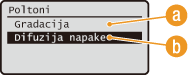
<Gradacija>
Izpis slik s fino gradacijo, kot so na primer slike iz digitalnega fotoaparata.
<Razpršitev napake>
Natančnejše izpisovanje slik z drobnim besedilom ali tankimi črtami.
Izbira nastavitev izpisovanja samo za PDF datoteke
S pomočjo / izberite <Nastavitev podrobnosti PDF> izberite nastavitev <Uporabi> .
/ izberite <Nastavitev podrobnosti PDF> izberite nastavitev <Uporabi> .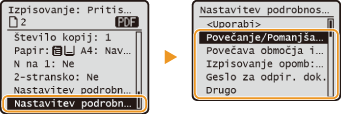
<Povečanje/pomanjšanje glede na velikost strani>
Izpisujete lahko originalne PDF datoteke v velikosti, ki je samodejno povečana ali pomanjšana, tako da se prilega velikosti izbranega papirja. S pomočjo
/ izberite <Vključeno>, nato pritisnite .
Izpisujete lahko originalne PDF datoteke v velikosti, ki je samodejno povečana ali pomanjšana, tako da se prilega velikosti izbranega papirja. S pomočjo
/
izberite <Vključeno>, nato pritisnite .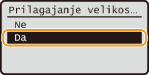
<Povečanje območja izpisovanja>
Odstranite lahko obrobe in razširite območje izpisovanje vse do robov papirja. S pomočjo
/ izberite <Vključeno>, nato pritisnite .
Odstranite lahko obrobe in razširite območje izpisovanje vse do robov papirja. S pomočjo
/
izberite <Vključeno>, nato pritisnite .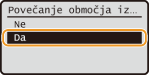
OPOMBA:
Če izberete <Vključeno>, bo lahko nekaj delov slike blizu roba papirja manjkalo ali pa se bodo na papirju glede na kakovost originala pojavljali madeži.
Če izberete <Vključeno>, bo lahko nekaj delov slike blizu roba papirja manjkalo ali pa se bodo na papirju glede na kakovost originala pojavljali madeži.
<Tiskanje opomb>
Izpišete lahko PDF datoteke z vsemi opombami. S pomočjo
/ izberite <Samodejno>, nato pritisnite .
Izpišete lahko PDF datoteke z vsemi opombami. S pomočjo
/
izberite <Samodejno>, nato pritisnite .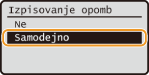
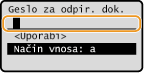
<Geslo za odpiranje dokumenta>
Izpisujete lahko PDF datoteko, zaščiteno z geslom, tako da vpišete geslo za odpiranje datoteke. Vpišite geslo in pritisnite.
Izpisujete lahko PDF datoteko, zaščiteno z geslom, tako da vpišete geslo za odpiranje datoteke. Vpišite geslo in pritisnite
.
<Drugo>
Izberete lahko nastavitve za optimalne rezultate izpisovanja. S pomočjo/ izberite nastavitev izberite nastavitev <Uporabi> .
Izberete lahko nastavitve za optimalne rezultate izpisovanja. S pomočjo
/ izberite nastavitev izberite nastavitev <Uporabi> .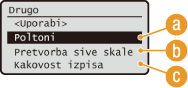
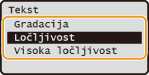
<Poltoni>
Izberite način obdelave podatkov za reprodukcijo poltonov (vmesno območje med svetlimi in temnimi območji). Ločeno lahko izberete <Ločljivost>, <Gradacija> ali <Visoka ločljivost> za besedilo, grafiko in slike.
<Gradacija>
Izpisovanje z gladkimi gradacijami, podobnimi gradacijam na grafikah ali fotografskih slikah.
<Ločljivost>
Izpisovanje besedila in tankih črt z ostrimi robovi.
<Visoka ločljivost>
Izpisovanje besedila in tankih črt z robovi, ki so čistejši kot pri <Ločljivost>.
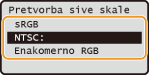
<Konverzija sive skale>
Izberite metodo za pretvarjanje barvnih vrednosti v vrednost sive skale, ko izpisujete barvne podatke. Če pričakovanih rezultatov ne dosežete, poskusite uporabiti drugo metodo pretvorbe.
<sRGB>
Pretvorba barvnih vrednosti v sivo skalo za generiranje na barvo občutljive gladke gradacije.
<NTSC>
Pretvorba barvnih vrednosti v sivo skalo za generiranje videza, ki je podoben televizijski sliki (NTSC).
<Uniformno RGB>
Pretvorba barvnih vrednosti v sivo skalo za izenačitev vseh RGB nivojev samo na osnovi svetlosti.
 <Kakovost tiskanja>
Opis nastavitve poiščite v Kakovost tiskanja.
7
Pritisnite  .
.
.Izpisovanje se začne.
Za preklic postopkov izpisovanja izberite <Prekliči> <Da> .
<Da> .8
Odstranite USB pomnilniško napravo iz USB vhoda.
|
1
|
Pritisnite
 . . |
|
2
|
Pritisnite
 (Nadzor stanja). (Nadzor stanja). |
|
3
|
S pomočjo
/ izberite <Stanje naprave>, nato pritisnite . |
|
4
|
Izberite <Odstrani pomnilniški medij> in pritisnite
.Počakajte, dokler se ne prikaže sporočilo <Pomn. medij lahko varno odstranite.>.
|
|
5
|
Odstranite USB pomnilniško napravo.
|
|
NASVETI
|
|
Če želite za izpisovanje vedno uporabiti enake nastavitve: Sprememba privzetih nastavitev USB izpisa
|