Välja filformat
 |
|
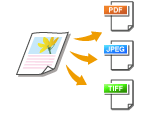
Du kan välja bland fyra filformat som dokumentet ska konverteras till: <PDF>, <PDF (kompakt)>, <JPEG> och <TIFF>. Scannade dokument konverteras till det filformat som anges här och lagras sedan på USB-minnesenheten.
|

 Anslut USB-minnet Välj <USB-minne> <Filformat:>
  Välj ett filformat
 <PDF>
<PDF>
Konverterar ett scannat dokument till en PDF-fil utan att filstorleken minskar.
 <PDF (kompakt)>
Konverterar ett scannat dokument till en PDF-fil med en mindre filstorlek än <PDF>.
OBS!
<PDF (kompakt)> komprimerar fotografier och bilder i dokument mer än <PDF>. Filen blir mindre, men bildkvaliteten för vissa dokument, eller antalet dokument som kan scannas på en gång, kan bli lägre. Om du väljer <PDF (kompakt)> kan du ange komprimeringsnivå. Ange bildkvalitetsinställningar för <PDF (kompakt)>
 <JPEG>
Det scannade dokumentet konverteras till en JPEG-fil.
 <TIFF>
Det scannade dokumentet konverteras till en TIFF-fil.
|
OBS!
|
||||||||||||||||||
|
Upplösningar för varje filformat:
|
||||||||||||||||||
 Ange bildkvalitetsinställningar för <PDF (kompakt)>
 <Scanningsinställningar> <Bildinställningar för utdatafil> <Bildkvalitetsnivå PDF (kompakt)> Välj typ av dokument Ange inställningarna
<Nivå i text-/fotoläge eller fotoläge>
Det här alternativet är lämpligt när du scannar dokument som innehåller foton.
<Nivå i textläge>
Lämpligt när du scannar dokument som bara innehåller text.
<Prioritera datastorlek>
Datastorleken är mycket komprimerad och förminskad, men bildkvaliteten är låg.
<Normal>
Komprimeringsgrad och bildkvalitet justeras till en mellaninställning mellan <Prioritera datastorlek> och <Prioritera bildkvalitet>.
 <Prioritera bildkvalitet>
Bildkvaliteten förbättras, men datakomprimeringsgraden minskas och datastorleken blir stor.