Відкрийте меню [Start] (Пуск)
 виберіть пункт [My Computer] (Мій комп’ютер). виберіть пункт [My Computer] (Мій комп’ютер). виберіть пункт [Computer] (Комп’ютер). виберіть пункт [File Explorer] (Файловий провідник) [Computer] (Комп’ютер). виберіть пункт [File Explorer] (Файловий провідник) [Computer] (Комп’ютер) або [This PC] (Цей комп’ютер). виберіть пункт [Printers and Faxes] (Принтери й факси). виберіть пункт [Control Panel] (Панель керування) [Printers and Other Hardware] (Принтери та інше обладнання) [Printers and Faxes] (Принтери й факси). виберіть пункт [Control Panel] (Панель керування) [Printer] (Принтер). виберіть пункт [Devices and Printers] (Пристрої та принтери). виберіть пункт [Control Panel] (Панель керування) двічі клацніть елемент [Printers] (Принтери). виберіть пункт [Control Panel] (Панель керування) [View devices and printers] (Переглянути пристрої та принтери). виберіть пункт [Control Panel] (Панель керування) [View devices and printers] (Переглянути пристрої та принтери). виберіть пункт [All Programs] (Усі програми) (або [Programs] (Програми)) [Accessories] (Стандартні) [Windows Explorer] (Провідник Windows). виберіть пункт [File Explorer] (Файловий провідник). виберіть пункт [File Explorer] (Файловий провідник).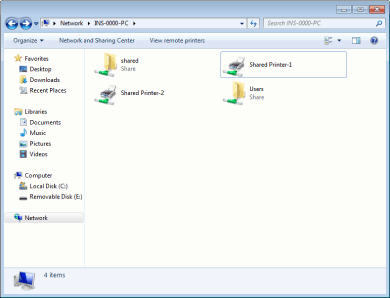
|
1
|
Відкрийте меню [Start] (Пуск)
виберіть пункт [Run] (Виконати). |
|
2
|
Введіть «D:\MInst.exe», а потім натисніть кнопку [OK].
|
|
1
|
Відкрийте меню [Start] (Пуск)
введіть «D:\MInst.exe» в поле [Search programs and files] (Пошук програм і файлів) або [Start Search] (Розпочати пошук). |
|
2
|
Натисніть клавішу [ENTER] на клавіатурі.
|
|
1
|
Клацніть правою кнопкою миші в нижньому лівому куті екрана
виберіть пункт [Run] (Виконати). |
|
2
|
Введіть «D:\MInst.exe», а потім натисніть кнопку [OK].
|
|
1
|
Правою кнопкою миші клацніть меню [Start] (Пуск)
виберіть пункт [Run] (Виконати). |
|
2
|
Введіть «D:\MInst.exe», а потім натисніть кнопку [OK].
|
 виберіть пункт [Control Panel] (Панель керування). виберіть пункт [Control Panel] (Панель керування). виберіть пункт [Control Panel] (Панель керування). [System] (Система).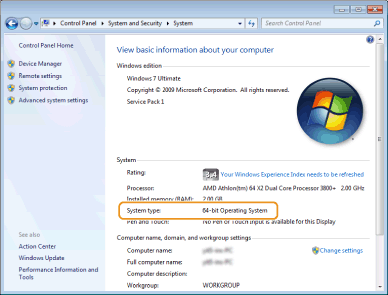
|
1
|
Відкрийте меню [Start] (Пуск)
виберіть пункт [Control Panel] (Панель керування). |
|
2
|
Відкрийте екран [System] (Система).
Виберіть елемент [Performance and Maintenance] (Продуктивність і обслуговування)
[System] (Система). |
|
3
|
Відкрийте вкладку [Computer Name] (Ім’я комп’ютера) або [Network ID] (Ідентифікатор мережі).
|
|
4
|
Виберіть елемент [Change] (Змінити) (або [Properties] (Властивості)).
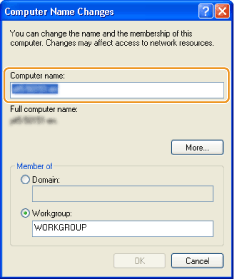 |
|
1
|
Відкрийте [Control Panel] (Панель керування).
Windows Vista/7/Server 2008/Server 2008 R2
Відкрийте меню [Start] (Пуск) виберіть пункт [Control Panel] (Панель керування).Windows 8/Server 2012
Клацніть правою кнопкою миші в нижньому лівому куті екрана виберіть пункт [Control Panel] (Панель керування).Windows 8.1/Server 2012 R2
Правою кнопкою миші клацніть меню [Start] (Пуск) виберіть пункт [Control Panel] (Панель керування). |
|
2
|
Відкрийте [System] (Система).
Windows Vista/7/8/8.1/Server 2008 R2/Server 2012/Server 2012 R2
Виберіть елемент [System and Security] (Система та безпека) (або [System and Maintenance] (Система та обслуговування)) [System] (Система).Windows Server 2008
Двічі клацніть елемент [System] (Система). |