Панель керування
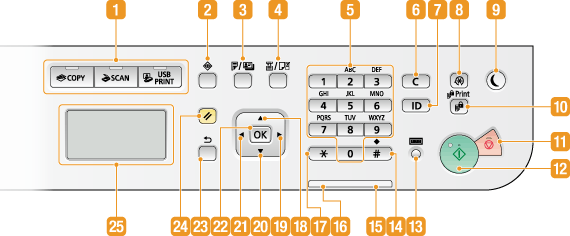
 Клавіші вибору функцій
Натисніть, щоб активувати функції копіювання, сканування або друку з пристрою USB. Дисплей
 Клавіша [Монітор стану]
Натисніть цю клавішу, щоб перевірити стан друку, переглянути журнал використання апарата та параметри мережі, зокрема IP-адресу апарата. Можна також перевірити стан апарата, наприклад кількість паперу й тонера, що залишилася, або наявність помилок. Дисплей
 Клавіша [2-стор./копіювання посвідчення]
Натисніть цю клавішу, щоб зазначити параметри двостороннього друку, наприклад під час створення копій. Крім того, натисніть цю клавішу для зручного створення копій посвідчень (Копіювання обох сторін посвідчення на одній сторінці).
 Клавіша [Вибір/параметри паперу]
Використовується для вибору паперу, який слід використати, а також для встановлення формату й типу паперу, завантаженого в джерело паперу. Зазначення формату й типу паперу
 Цифрові клавіші ([0]–[9])
Служать для вводу цифр і тексту. Введення тексту
 Клавіша [Очистити]
Використовується для видалення введених цифр і тексту.
 Клавіша [ID]
Натисніть цю клавішу після введення даних входу, наприклад ідентифікатора користувача та PIN-коду. Завершивши використання апарата, натисніть цю клавішу знову, щоб вийти. Введення коду апарата для входу
 Клавіша [Меню]
Служить для активації багатьох параметрів апарата, як-от <Timer Settings> або <Preferences>. Список меню параметрів
 Клавіша [Енергозбереження]
Переводить апарат у режим сну. Клавіші світяться салатовим, коли апарат перебуває в режимі сну. Натисніть цю клавішу знову, щоб вийти з режиму сну. Перехід у режим сну
 Клавіша [Безпечний друк]
Служить для друку захищених документів. Щоб надрукувати захищений документ, натисніть цю клавішу, виберіть захищений документ для друку та введіть PIN-код, установлений для цього документа на комп’ютері. Друк документа, захищеного PIN-кодом (безпечний друк)
 Клавіша [Стоп]
Натисніть цю клавішу, щоб скасувати копіювання, сканування документів та інші операції.
 Клавіша [Пуск]
Натисніть цю клавішу для запуску копіювання або сканування документів або для друку файлів із пристрою пам’яті USB.
 Клавіша [Перевірка даних лічильника]
Натисніть цю клавішу для перегляду значень лічильника та списку обладнання, яке приєднуєте або вмикаєте. Перегляд значення лічильника Дисплей
 Клавіша [#]
Служить для вводу таких символів, як «@» або «/».
 Індикатор [Помилка]
Блимає або світиться, коли виникає помилка, наприклад зминання паперу.
 Індикатор [Обробка/дані]
Блимає під час виконання таких операцій, як друк. Світиться, коли наявні документи, що очікують на обробку.
 Клавіша [*]
Служить для переключення між типами введеного тексту.
 Клавіша [
 ]
]
Під час зазначення параметрів натисніть цю клавішу, щоб вибрати елемент над поточним виділеним елементом.
Змінюючи значення параметра, використовуйте цю клавішу для збільшення значення.
 Клавіша [
 ]
]
Під час зазначення параметрів натисніть цю клавішу, щоб перейти до наступного екрана.
Під час введення тексту використовуйте цю клавішу для переміщення курсора вправо.
Натисніть цю клавішу, щоб збільшити встановлене значення, наприклад збільшити рівень насиченості під час сканування, копіювання тощо.
 Клавіша [
 ]
]
Під час зазначення параметрів натисніть цю клавішу, щоб вибрати елемент під поточним виділеним елементом.
Змінюючи значення параметра, використовуйте цю клавішу для зменшення значення.
 Клавіша [
 ]
]
Під час зазначення параметрів натисніть цю клавішу, щоб повернутися до попереднього екрана.
Під час введення тексту використовуйте цю клавішу для переміщення курсора вліво.
Натисніть цю клавішу, щоб зменшити встановлене значення, наприклад зменшити рівень насиченості під час сканування, копіювання тощо.
 Клавіша [OK]
Використовується для застосування параметрів або визначених деталей.
 Клавіша [Назад]
Слугує для повернення до попереднього екрана. Якщо, наприклад, натиснути цю клавішу під час зазначення параметрів, параметри не буде застосовано, а на дисплеї відобразиться попередній екран.
 Клавіша [Скинути]
Натисніть цю клавішу, якщо потрібно скасувати параметри й відновити попередньо визначені параметри.
 Дисплей
Відображає екрани операцій і стану для копіювання, сканування та інших функцій, а також відомості про стан апарата й помилки. Крім того, на дисплеї відображається екран для визначення параметрів апарата. Дисплей