Дисплей
 |
|
На дисплеї відображаються екрани для копіювання, сканування та інших функцій, а також екрани для визначення параметрів цих функцій. На дисплеї можна також перевіряти відомості про помилки та робочий стан дисплея.
|
Головний екран
Якщо натиснути клавіші  ,
,  або
або  , відображається головний екран вибраної функції. Нижче для прикладу наведено зображення головного екрана копіювання.
, або , відображається головний екран вибраної функції. Нижче для прикладу наведено зображення головного екрана копіювання.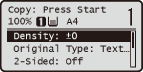
Екран <Select Paper>
Під час використання функції копіювання або друку з USB натисніть клавішу  (Вибір/параметри паперу), щоб вибрати потрібний папір на екрані <Select Paper>. За допомогою цієї клавіші можна також змінити параметри паперу, якщо завантажено папір формату або типу, відмінного від попередньо завантаженого. Зверніть увагу, що для належного подавання паперу слід правильно вказати його параметри.
(Вибір/параметри паперу), щоб вибрати потрібний папір на екрані <Select Paper>. За допомогою цієї клавіші можна також змінити параметри паперу, якщо завантажено папір формату або типу, відмінного від попередньо завантаженого. Зверніть увагу, що для належного подавання паперу слід правильно вказати його параметри. 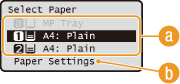
 Вибір паперу
Використовується для вибору паперу, який слід використовувати для друку.
 <Paper Settings>
Служить для визначення формату й типу паперу, завантаженого в шухляду для паперу. Для паперу, який ви часто завантажуєте в багатоцільовий лоток, можна також зареєструвати параметри паперу. Зазначення формату й типу паперу
Екран <Menu>
Якщо натиснути клавішу  , відобразиться екран <Menu>. На цьому екрані можна вказати загальні параметри апарата, наприклад параметр <Common Settings> або <Timer Settings>, а також налаштувати інші функції, як-от копіювання або сканування.
, відобразиться екран <Menu>. На цьому екрані можна вказати загальні параметри апарата, наприклад параметр <Common Settings> або <Timer Settings>, а також налаштувати інші функції, як-от копіювання або сканування.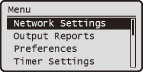
Екран <Status Monitor>
Якщо натиснути клавішу  (Монітор стану), відображається екран, за допомогою якого можна переглянути стан документів, які друкуються. Можна також переглянути стан апарата, наприклад рівень тонера або інформацію про параметри мережі (IP-адреса апарата тощо).
(Монітор стану), відображається екран, за допомогою якого можна переглянути стан документів, які друкуються. Можна також переглянути стан апарата, наприклад рівень тонера або інформацію про параметри мережі (IP-адреса апарата тощо). 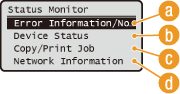
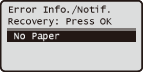
<Error Information/Notification>
Відображає деталі будь-яких помилок, що сталися. Якщо відображається повідомлення про помилку
<Device Status>
Відображає стан апарата, наприклад кількість паперу або тонера, що залишилася.
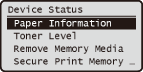
<Paper Information>
Відображає приблизне значення завантаженого паперу в кожному джерелі паперу.
Відображає приблизне значення завантаженого паперу в кожному джерелі паперу.
<Toner Level>
Відображає рівень тонера, що залишився.
Відображає рівень тонера, що залишився.
<Remove Memory Media>
Служить для безпечного відключення пристрою пам’яті USB. Друк документів із пам’яті USB (друк з USB)
Служить для безпечного відключення пристрою пам’яті USB. Друк документів із пам’яті USB (друк з USB)
<Secure Print Memory Usage>
Відображає об’єм пам’яті, що використовується для збереження даних захищених документів. Друк документа, захищеного PIN-кодом (безпечний друк)
Відображає об’єм пам’яті, що використовується для збереження даних захищених документів. Друк документа, захищеного PIN-кодом (безпечний друк)
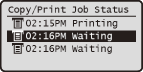
 Стан завдань копіювання та друку
Відображає поточний стан виділеного елемента. Нижче для прикладу наведено зображення екрана <Copy/Print Job Status>.
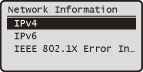
 <Network Information>
Відображає налаштування параметрів мережі, зокрема IP-адресу апарата.
Екран <Check Counter>
Якщо натиснути клавішу  (Перевірка даних лічильника), відображається екран <Check Counter>. На цьому екрані можна переглянути значення лічильника, а також серійний номер і конфігурацію апарата.
(Перевірка даних лічильника), відображається екран <Check Counter>. На цьому екрані можна переглянути значення лічильника, а також серійний номер і конфігурацію апарата.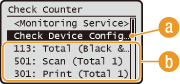
<Check Device Configuration>
Відображає серійний номер апарата й список приєднаного або ввімкнутого обладнання (наприклад, додаткова шухляда для паперу).
Лічильники
Виберіть лічильник, щоб переглянути його значення. Перегляд значення лічильника
Відображення повідомлення
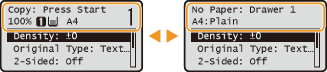
Коли для друку не вистачає паперу або рівень тонера надто низький, у верхній частині екрана з’являється попереджувальне повідомлення. На екрані почергово відображається то звичайний екран, то попереджувальне повідомлення.
Виникнення помилок
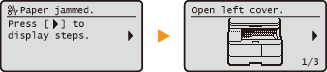
У деяких випадках у разі виникнення помилок на екрані відображаються інструкції з їх усунення. Для вирішення проблеми дотримуйтесь інструкцій, що з’являться на екрані. Нижче для прикладу наведено зображення екрана, який відображається, коли сталося зминання паперу (Усунення зминання паперу).