Зазначення MAC-адрес для правил брандмауера
Можна дозволити зв’язок лише з пристроями, які мають указані MAC-адреси, або заблокувати пристрої з вказаними MAC-адресами (але дозволити інші зв’язки). Можна вказати до 32 MAC-адрес.
1
Запустіть Remote UI (Інтерфейс віддаленого користувача) і виконайте вхід у режимі системного адміністратора. Запуск Remote UI (Інтерфейс віддаленого користувача)
2
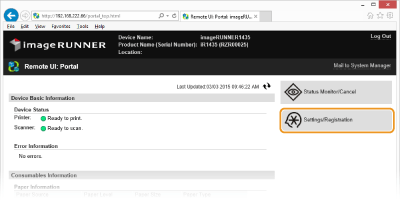
Натисніть [Settings/Registration].
3
Натисніть елементи [Security Settings]  [MAC Address Filter].
[MAC Address Filter].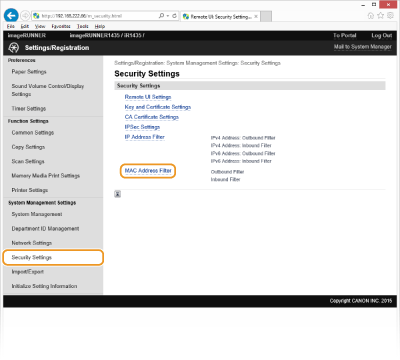
4
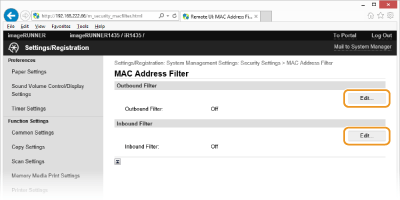
Клацніть елемент [Edit...] для типу фільтра.
[Outbound Filter]
Виберіть цей параметр і вкажіть MAC-адреси, щоб обмежити надсилання даних з апарата на комп’ютер.
Виберіть цей параметр і вкажіть MAC-адреси, щоб обмежити надсилання даних з апарата на комп’ютер.
[Inbound Filter]
Виберіть цей параметр і вкажіть MAC-адреси, щоб обмежити отримання даних з апарата на комп’ютері.
Виберіть цей параметр і вкажіть MAC-адреси, щоб обмежити отримання даних з апарата на комп’ютері.
5
Укажіть параметри для пакетного фільтрування.
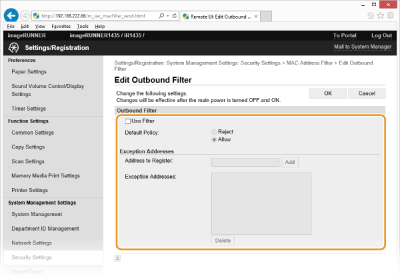
Виберіть політику за промовчанням, яка дозволятиме або заборонятиме обмін даними між апаратом та іншими пристроями, а потім укажіть MAC-адреси для винятків.
|
1
|
Установіть прапорець [Use Filter] і в розділі [Default Policy] натисніть перемикач [Reject] або [Default Policy:].
[Use Filter]
Установіть цей прапорець, щоб обмежити обмін даними. Щоб зняти обмеження, зніміть прапорець. [Default Policy:]
Укажіть, чи можуть інші пристрої обмінюватися даними з апаратом.
|
||||
|
2
|
Укажіть адреси-винятки.
У текстовому полі [Address to Register:] введіть MAC-адресу та натисніть кнопку [Add].
Використовувати в адресі дефіс або двокрапку як роздільник не потрібно.
ВАЖЛИВО!
Перевірте наявність помилок введення Якщо MAC-адреси введено неправильно, доступ до апарата через Remote UI (Інтерфейс віддаленого користувача) може стати неможливим. У такому разі для параметра <MAC Address Filter> потрібно встановити значення <Off>. MAC Address Filter
ПРИМІТКА.
Коли вибрано елемент [Reject] для вихідного фільтра Вихідні пакети багатопотокового й широкомовного передавання не можна фільтрувати. Видалення MAC-адреси зі списку винятків
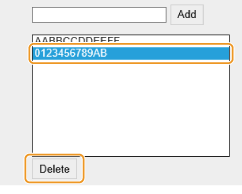
Виділіть MAC-адресу та натисніть кнопку [Delete].
 |
||||
|
3
|
Натисніть [OK].
|
6
Перезапустіть апарат.
Вимкніть апарат, зачекайте принаймні 10 секунд і знову ввімкніть його.
|
ПРИМІТКА
|
|
Щоб увімкнути або вимкнути параметри фільтра IP-адрес, натисніть клавішу
 . MAC Address Filter . MAC Address Filter |