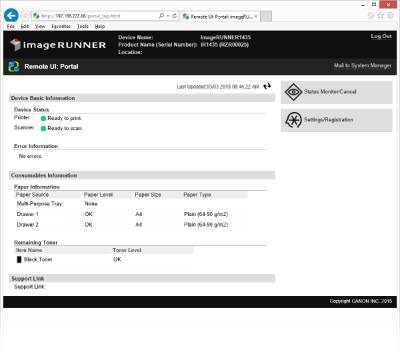
Запуск Remote UI (Інтерфейс віддаленого користувача)
Для віддаленої роботи потрібно ввести у веб-браузері IP-адресу апарата та запустити Remote UI (Інтерфейс віддаленого користувача). Заздалегідь перевірте, до якої IP-адреси підключено апарат (див. розділ Перегляд параметрів мережі). У разі виникнення запитань зверніться по допомогу до адміністратора мережі.
1
Запустіть веб-браузер.
2
Введіть у полі адреси «http://(P-адреса апарата)», а потім натисніть клавішу [ENTER] на клавіатурі.
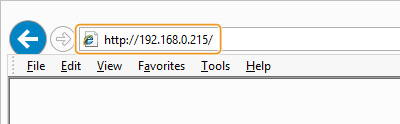
Якщо потрібно використати адресу IPv6, візьміть її у квадратні дужки (приклад: http://[fe80::2e9e:fcff:fe4e:dbce]/).
ПРИМІТКА.
Якщо відображається попередження системи безпеки
Якщо відображається попередження системи безпеки
Попередження системи безпеки може відображатися, якщо зв’язок Remote UI (Інтерфейс віддаленого користувача) зашифровано (див. розділ Увімкнення зашифрованого зв’язку TLS для Remote UI (Інтерфейс віддаленого користувача)). Якщо параметри сертифіката та протоколу TLS не містять помилок, продовжуйте роботу з Remote UI (Інтерфейс віддаленого користувача).
3
Увійдіть до системи Remote UI (Інтерфейс віддаленого користувача).
 Коли вимкнено керування відділами ідентифікаторів
Виберіть елемент [System Manager Mode] або [End-User Mode].
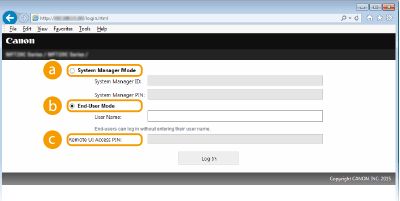
 [System Manager Mode]
Можна виконувати всі операції та налаштовувати всі параметри Remote UI (Інтерфейс віддаленого користувача). Введіть відповідний ідентифікатор у рядку [System Manager ID:] та PIN-код у рядку [System Manager PIN:] (див. розділ Налаштування коду системного адміністратора).
 [End-User Mode]
Можна перевірити як стан документів, так і стан апарата, або змінити деякі параметри. Якщо потрібно видалити надруковані документи, введіть ім’я користувача в рядку [User Name:]. Ім’я користувача документів друку визначається автоматично на основі відомостей про ім’я комп’ютера або ім’я для входу на комп’ютер.
 [Remote UI Access PIN]
Якщо параметр [Remote UI Access PIN] установлено, введіть PIN-код. Установлення PIN-коду для функції Remote UI (Інтерфейс віддаленого користувача)
Коли ввімкнено керування відділами ідентифікаторів
Введіть відповідний ідентифікатор у рядку [Department ID:] та PIN-код у рядку [PIN:] (див. розділ Налаштування керування ідентифікаторами відділів).
4
Натисніть [Log In].
Відкриється сторінка порталу (головна сторінка). Екрани Remote UI (Інтерфейс віддаленого користувача)