ضبط صورة النُسخ
يشير التدرج إلى السلسلة المتصلة من الظلال القاتمة إلى الفاتحة لأحد الألوان. كلما زادت الظلال في تدرجات الألوان المطبوعة، ظهرت المطبوعات طبيعية أكثر. إذا كان تدرج لون النُسخ أو كثافتها مختلفًا اختلافًا كبيرًا عن المستندات الأصلية، قم بضبط تدرج اللون لكي تكون نتائج النسخ مطابقة بصورة أكبر للمستندات الأصلية. لاحظ أنه لا يمكنك إجراء عملية الضبط هذه أثناء تنفيذ الجهاز لبعض الوظائف، التي تشمل المسح الضوئي والطباعة.
1
اضغط على  .
.
.2
استخدم  /
/ لتحديد <Adjustment/Maintenance>،واضغط على
  .
.
/ لتحديد <Adjustment/Maintenance>،واضغط على .3
حدد <Adjust Copy Image>، ثم اضغط .
.4
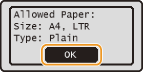
تحقق من أنه تم تحميل الورق ذي الحجم والنوع المعروضين على الشاشة في الجهاز، واضغط على .
.
5
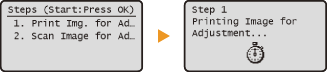
قم بتأكيد الإجراء ، واضغط على .
.يبدأ الضبط. في غضون 15 دقيقة واحدة تقريبًا، تتم طباعة صورة ضبط.
6
افتح وحدة التغذية بعد اختفاء شاشة إجراء الطباعة.
7
ضع صورة الضبط على اللوح الزجاجي بحيث يكون وجه الطباعة لأسفل.
ضع صورة الضبط بحيث يكون الشريط الأسود ( ) متجهًا إلى الجانب الأيسر للجهاز.
) متجهًا إلى الجانب الأيسر للجهاز.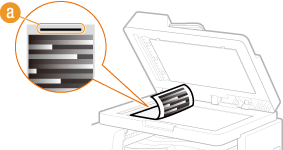
8
أغلق وحدة التغذية برفق.
9
اضغط على  .
.
.يبدأ الجهاز في المسح الضوئي لصورة الضبط. في غضون 15 ثانية تقريبًا، يتم الانتهاء من التعديل.

10
اضغط على لإغلاق قائمة الشاشة.
لإغلاق قائمة الشاشة.11
افتح وحدة التغذية، وأخرج صورة الضبط.
12
أغلق وحدة التغذية برفق.
|
ملاحظة
|
عند ظهور رسالة <Correction failed.>هل قمت بتحميل ورق عادي بحجم A4 أو ورق بحجم Letter في مصدر الورق؟
هل وضعت صورة الضبط بحيث يكون وجه الطباعة لأسفل والشريط الأسود متجهًا إلى الجانب الأيسر للجهاز؟
هل حدث انحشار للورق؟
|