التخلُّص من انحشار الورق
في حالة انحشار الورق، يظهر على الشاشة <Paper jammed.> واضغط على  لعرض حلول بسيطة على الشاشة. وإذا كان من الصعب فهم الإجراءات المعروضة على الشاشة، فراجع الأقسام التالية لإزالة الانحشار. اقرأ بعناية الصيانة والفحص قبل التخلُّص من انحشار الورق.
لعرض حلول بسيطة على الشاشة. وإذا كان من الصعب فهم الإجراءات المعروضة على الشاشة، فراجع الأقسام التالية لإزالة الانحشار. اقرأ بعناية الصيانة والفحص قبل التخلُّص من انحشار الورق.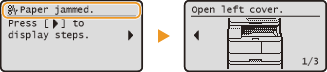
<Open feeder cover.>
انحشار المستند في وحدة التغذية
انحشار المستند في وحدة التغذية
<Remove paper from tray>
حالات انحشار الورق داخل الدرج متعدد الأغراض.
حالات انحشار الورق داخل الدرج متعدد الأغراض.
<Open Drawer 1.>
انحشار الورق في درج الورق
انحشار الورق في درج الورق
|
هام
|
عند إزالة الورق المحشور، لا تقم بإيقاف تشغيل الجهازسيؤدي إيقاف تشغيل الجهاز إلى حذف البيانات التي تتم طباعتها. كن حذرًا وخصوصًا عند استلام مستندات بالفاكس.
في حالة تمزق الورقأزِل جميع أجزاء الورق لمنعها من الانحشار.
في حالة انحشار الورق بشكل متكرراضغط على رزمة الورق على سطح مستوٍ لتسوية حواف الورق قبل تحميله داخل الجهاز.
تحقَّق من ملاءمة الورق للجهاز.
تحقق من عدم وجود بقايا ورق عالقة في الجهاز.
تجنب إزالة المستند أو الورق المحشور من الجهاز بقوةقد تؤدي إزالة الورق بقوة إلى تلف بعض الأجزاء. وإذا تعذرت إزالة الورق، فاتصل بوكيل شركة Canon المحلي المعتمد.
|
انحشار المستند في وحدة التغذية
إذا تم وضع مستندات في وحدة التغذية، فقم بإزالتها أولاً. ثم اتبع الإجراء التالي.
1
أخرِج المستند المحشور داخل غطاء وحدة التغذية.
|
1
|
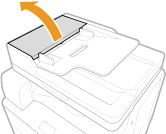
افتح غطاء وحدة التغذية.
 |
|
2
|
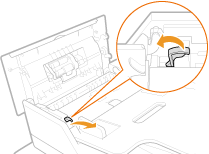
حرِّك الذراع لتحرير القفل.
 |
|
3
|
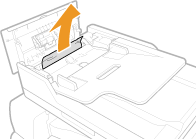
اسحب المستند برفق.
 |
2
أخرج المستند المحشور داخل الغطاء الداخلي.
|
1
|
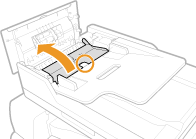
ضع إصبعك داخل الفتحة المشار إليها بالعلامة الخضراء وارفع الغطاء الداخلي.
 |
|
2
|
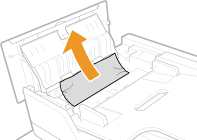
اسحب المستند برفق.
 |
|
3
|
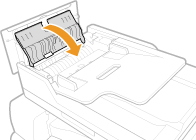
أغلِق الغطاء الداخلي.
 |
3
أرجع الذراع مرة أخرى إلى مكانه، وأغلِق غطاء وحدة التغذية.
4
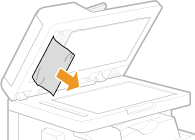
أزِل المستند المحشور في منطقة المسح الضوئي.
|
1
|
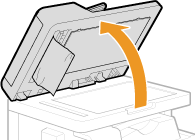
افتح وحدة التغذية
 |
|
2
|
اسحب المستند برفق.
 |
|
3
|
أغلِق وحدة التغذية برفق.
|
حالات انحشار الورق في الجانب الأيسر
1
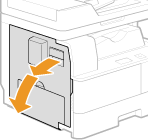
افتح الغطاء الأيسر.
2
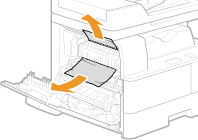
اسحب الورق المحشور برفق.
3
أغلِق الغطاء الأيسر.
حالات انحشار الورق داخل الدرج متعدد الأغراض.
إذا كان هناك ورق تم تحميله في الدرج، فأزِله أولاً. ثم اتبع الإجراء التالي.
1
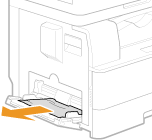
اسحب الورق المحشور برفق.
2
وعند ظهور الشاشة الموضَّحة أدناه, استخدم  / لتحديد <Yes>, واضغط
  .
.
/ لتحديد <Yes>, واضغط .
انحشار الورق في درج الورق
1
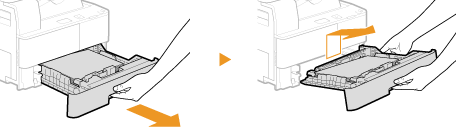
اسحب درج الورق حتى يصل إلى نهايته وارفع الجانب الأمامي منه برفق لإزالته.
هام:
احرِص على حمل درج الورق بيديك كلتيهما عند رفع الجانب الأمامي وأزيله برفق. وإلا فقد تتسبَّب في تلف درج الورق عن طريق إسقاطه.
2
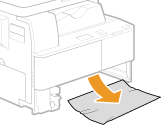
اسحب الورق المحشور برفق.
3
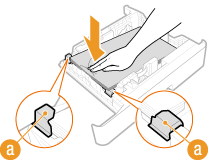
أدخِل درج الورق في الجهاز.
أدخل درج الورق بزاوية ما ثم ادفعه أفقيًا.
هام:
تأكَّد من وجود رزمة الورق تحت الألسنة الصغيرة ( ).
).
).
4
وعند ظهور الشاشة الموضَّحة أدناه, استخدم / لتحديد <Yes>, واضغط .
/ لتحديد <Yes>, واضغط .
انحشار الورق في درج الورق الاختياري
1
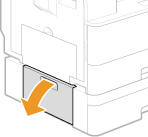
افتح الغطاء الأيسر لدرج الورق الاختياري.
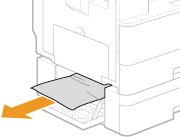
2
اسحب الورق المحشور برفق.
3
أغلق الغطاء الأيسر لدرج الورق الاختياري.
4
اسحب درج الورق الاختياري حتى يصل إلى نهايته و ارفع الجانب الأمامي منه برفق لإزالته.
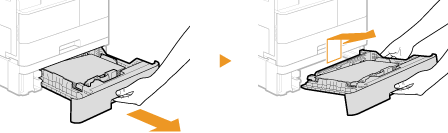
هام:
احرِص على حمل درج الورق بيديك كلتيهما عند رفع الجانب الأمامي وأزيله برفق. وإلا فقد تتسبَّب في تلف درج الورق عن طريق إسقاطه.
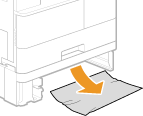
5
اسحب الورق المحشور برفق.
6
أدخِل درج الورق في الجهاز.
أدخِل درج الورق بزاوية ما ثم ادفعه أفقيًا.
هام:
تأكَّد من وجود رزمة الورق تحت الألسنة الصغيرة ().
).7
وعند ظهور الشاشة الموضَّحة أدناه، استخدم / لتحديد <Yes>, واضغط .
/ لتحديد <Yes>, واضغط .