تسجيل وجهات الملفات الممسوحة ضوئيًا في دفتر العناوين
يوضح هذا القسم كيفية تسجيل وجهات خادم الملفات والبريد الإلكتروني باستخدام برنامج واجهة المستخدم البعيدة. لا يمكن تسجيل وجهات خادم الملفات إلا من خلال واجهة المستخدم البعيدة.
|
ملاحظة
|
|
يمكنك تغيير الإعدادات فقط عند تسجيل الدخول في وضع إدارة نظام.
|
1
ابدأ تشغيل Remote UI (واجهة المستخدم البعيدة). بدء تشغيل واجهة المستخدم عن بعد
2
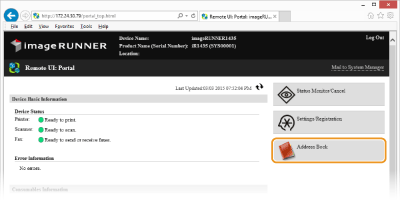
انقر فوق [Address Book].
ملاحظة:
في حالة عرض صفحة إدخال رمز PIN
في حالة عرض صفحة إدخال رمز PIN
تتم حماية دفتر العناوين من خلال رمز PIN. أدخل (PIN) في [PIN:] ثم انقر فوق [OK].
3
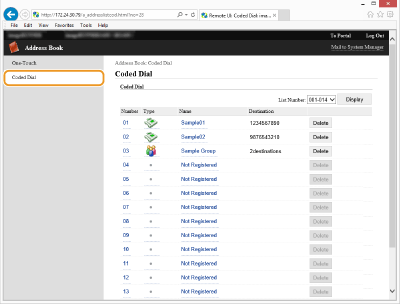
انقر فوق [Coded Dial].
يمكنك أيضًا تسجيل الوجهات في مفاتيح بلمسة واحدة. في هذه الحالة انقر فوق [One-Touch] بدلاً من [Coded Dial]. تسجيل دفتر العناوين
4
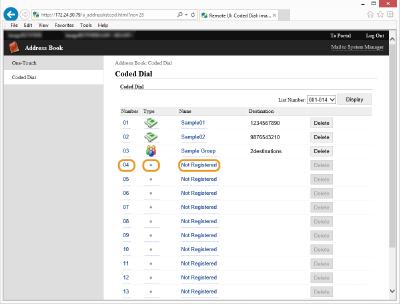
انقر فوق الرابط التالي أسفل [Number]، [Type], أو [Name] الخاص بعنصر اسمه "غير مسجل."
ملاحظة:
يمكنك تحرير وجهة مسجلة بالنقر فوق رابط النص المطابق أسفل [Number]، [Type]، أو [Name].
يمكنك حذف وجهة مسجلة بالنقر فوق [Delete].
5
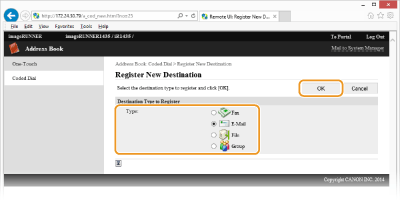
حدد [E-Mail] أو [File] في [Destination Type to Register] ثم انقر فوق [OK].
6
حدد الإعدادات المطلوبة وانقر فوق [OK].
 تسجيل عنوان البريد الإلكتروني
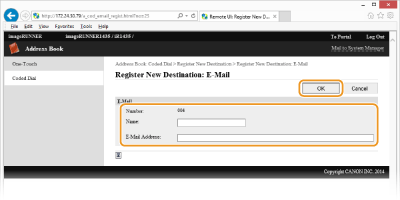
[Name]
أدخل الاسم الذي تريد تسجيله.
أدخل الاسم الذي تريد تسجيله.
[E-Mail Address:]
أدخل عنوان البريد الإلكتروني للوجهة.
أدخل عنوان البريد الإلكتروني للوجهة.
تسجيل عنوان خادم الملفات
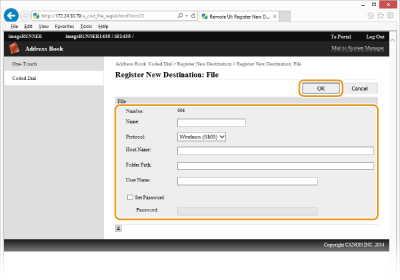
[Name]
أدخل الاسم الذي تريد تسجيله.
أدخل الاسم الذي تريد تسجيله.
[Protocol:]
حدد [Windows (SMB)] أو [FTP].
حدد [Windows (SMB)] أو [FTP].
[Host Name:]
حدد اسم المضيف أو عنوان IP للواجهة.
حدد اسم المضيف أو عنوان IP للواجهة.
[Folder Path:]
أدخل مسار المجلد من خادم الملفات.
أدخل مسار المجلد من خادم الملفات.
[User Name:] / [Password:]
إذا كان قد تم تعيين قيود وصول إلى المجلد، تكون اسم المستخدم وكلمة المرور لازمة. إذا احتجت كلمة مرور، حدد خانة الاختيار وأدخل كلمة المرور.
إذا كان قد تم تعيين قيود وصول إلى المجلد، تكون اسم المستخدم وكلمة المرور لازمة. إذا احتجت كلمة مرور، حدد خانة الاختيار وأدخل كلمة المرور.