المسح الضوئي باستخدام تطبيق ما
 |
|
قم بمسح المستند ضوئيًا باستخدام أحد التطبيقات. يمكنك استخدام التطبيق Adobe Photoshop أو Microsoft Paint أو غيرهما من التطبيقات. في بعض تطبيقات معالجة الصور، يتم تحميل الصورة الممسوحة ضوئيًا مباشرة في التطبيق، مما يتيح لك تحرير الصورة أو معالجتها على الفور. يختلف الإجراء التالي بناءً على التطبيق المستخدم.
|
|
هام
|
|
يجب أن يتوافق التطبيق مع TWAIN أو WIA*. استخدم الإصدار الأحدث، حيث إنَّ التوافق قد يختلف بناءً على نسخة التطبيق. لمزيد من المعلومات، راجع دليل التعليمات الخاص بالتطبيق الذي تستخدمه.
* TWAIN هو معيار يستخدم لتوصيل أجهزة إدخال الصور، مثل الماسحات الضوئية، بأجهزة الكمبيوتر. WIA هي وظيفة تتمثل في معيار مدمج في نظام التشغيل Windows.
|
من لوحة التشغيل
1
ضع المستند. وضع المستندات
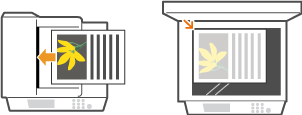
هام:
قد لا يتم مسح المستند الثاني أو المستندات اللاحقة ضوئيًا، أو قد تظهر رسالة خطأ على حسب التطبيق المستخدم. وفي هذه الحالة، ضع مستندًا واحدًا في المرة الواحدة وقم بمسحه ضوئيًا.
عند ضبط <Auto Online for Remote Scan> على <On> (Auto Online for Remote Scan)، يتصل الجهاز تلقائيًا بالإنترنت.
2
اضغط على  .
.
.في حالة ظهور شاشة تسجيل الدخول، راجع تعمل على تسجيل الدخول إلى الإرسال المعتمد.
3
استخدم  /
/ لتحديد <Remote Scanner>،واضغط على
  .
.
/ لتحديد <Remote Scanner>،واضغط على .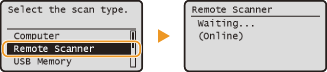
من جهاز كمبيوتر
4
من التطبيق، حدد أمر بدء المسح الضوئي.
يختلف الإجراء الخاص بتحديد أمر بدء المسح الضوئي على حسب التطبيق المستخدم. لمزيد من المعلومات، راجع دليل التعليمات الخاص بالتطبيق الذي تستخدمه.
5
حدد برنامج تشغيل الماسحة الضوئية الخاص بالجهاز.
حدد برنامج ScanGear MF أو WIA. في حالة تحديد ScanGear MF، يمكنك تكوين إعدادات المسح الضوئي المتقدمة. تختلف برامج تشغيل الماسحة الضوئية بناءً على التطبيق المستخدم.
6
قم بتهيئة إعدادات المسح الضوئي حسب الحاجة.
لمزيد من المعلومات حول إعدادات المسح الضوئي باستخدام البرنامج ScanGear MF، راجع تكوين إعدادات المسح الضوئي في الوضع الأساسي أو تهيئة إعدادات المسح الضوئي في الوضع "متقدم".
7
انقر فوق [مسح ضوئي].
تبدأ عملية المسح الضوئي.
عند اكتمال عملية المسح الضوئي، تتم إعادة توجيه الصورة الممسوحة ضوئيًا إلى التطبيق.