تسجيل الدخول إلى الجهاز
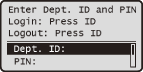
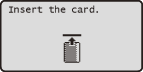
عند تمكين إدارة معرف القسم، فإنه يجب عليك تسجيل الدخول حتى تتمكن من استخدام الجهاز. عندما يتم عرض شاشة تسجيل الدخول، اتبع الإجراء أدناه لإدخال معرف القسم ورمز PIN. قد يلزم أيضًا إجراء عملية تسجيل الدخول لمعرف مدير النظام. يصف هذا القسم أيضًا إجراء تسجيل الدخول الذي قد يكون مطلوب عند استخدام وظائف الفاكس والمسح الضوئي (تعمل على تسجيل الدخول إلى الإرسال المعتمد).
|
ملاحظة
|
|||
|
1
أدخل معرف القسم أو معرف مدير النظام.
|
1
|
استخدم
 / / لتحديد <معرف القسم> (أو <معرف المدير>)، واضغط على لتحديد <معرف القسم> (أو <معرف المدير>)، واضغط على  . . |
|
2
|
أدخل رقمًا يصل إلى سبعة أرقام باستخدام المفاتيح الرقمية، ثم اضغط على
. إذا لم يتم إدخال رمز PIN، فتابع إلى الخطوة 3.
|
2
أدخل الـ PIN.
|
1
|
حدد <PIN>، ثم اضغط على
. |
|
2
|
أدخل رقمًا يصل إلى سبعة أرقام باستخدام المفاتيح الرقمية، ثم اضغط على
. |
3
اضغط على  .
.
.تتغير شاشة تسجيل الدخول إلى الشاشة الرئيسية.
4
عندما تكتمل العمليات، اضغط على لتسجيل الخروج.
لتسجيل الخروج.تعمل على تسجيل الدخول إلى الإرسال المعتمد
عند الضغط على  أو
أو  وفي حالة عرض شاشة تسجيل الدخول أدناه، يجب مصادقة نفسك قبل استخدام الفاكس أو وظيفة المسح الضوئي.
أو وفي حالة عرض شاشة تسجيل الدخول أدناه، يجب مصادقة نفسك قبل استخدام الفاكس أو وظيفة المسح الضوئي.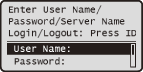
|
ملاحظة
|
|
يتم عرض شاشة تسجيل الدخول عند تمكين الإرسال المعتمد، ميزات الأمان لإرسال المستندات.
|
1
أدخل اسم المستخدم الخاص بك.
|
1
|
استخدم
/ لتحديد <اسم المستخدم>، واضغط على . |
|
2
|
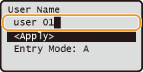
أدخل اسم المستخدم الخاص بك باستخدام المفاتيح الرقمية وحدد <Apply>، واضغط على
.يمكنك إدخال حتى 64 حرفًا أبجديًا أو رقميًا لتحديد اسم المستخدم. الحد الأقصى لعدد الأحرف التي يمكن إدخالها يختلف حسب نوع الأحرف التي تم إدخالها.
 |
2
أدخل كلمة المرور.
|
1
|
حدد <كلمة المرور>، ثم اضغط على
. |
|
2
|
أدخل كلمة المرور باستخدام المفاتيح الرقمية وحدد <Apply>، واضغط على
.يمكنك إدخال حتى 24 حرفًا أبجديًا أو رقميًا لتحديد كلمة المرور.
|
3
حدد الخادم للمصادقة الخاصة بك.
|
1
|
حدد <Server Name>، ثم اضغط على
. |
|
2
|
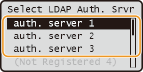
حدد الخادم، واضغط على
.حدد خادم LDAP الذي يتم تسجيل اسم المستخدم وكلمة المرور فيه. إذا لم تكن متأكدًا، فاطلب المساعدة من مسؤول الشبكة.
 |
4
اضغط على .
.تتغير شاشة تسجيل الدخول إلى الشاشة الرئيسية للفاكس أو الماسح الضوئي.
5
عندما تكتمل العمليات، اضغط على لتسجيل الخروج.
لتسجيل الخروج. في حالة عرض شاشة تأكيد تسجيل الخروج
حدد نوع تسجيل الخروج، ثم اضغط على .
.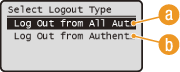
 <Log Out from All Authenticated Functions>
حدد لتسجيل الخروج من الإرسال المعتمد (الفاكس أو وظيفة المسح الضوئي) وإدارة معرف القسم في آن واحد.
 <Log Out from Authenticated Sending>
حدد لتسجيل الخروج من الإرسال المعتمد (الفاكس أو وظيفة المسح الضوئي) فقط. لا تزال تحاول تسجيل الدخول إلى إدارة معرف القسم. بعد الانتهاء من استخدام الجهاز، اضغط مرة أخرى على لتسجيل الخروج من إدارة معرف القسم.
لتسجيل الخروج من إدارة معرف القسم.|
ملاحظة
|
|
في حالة الضغط على مفتاح تحديد الوظيفة مثل
 للتبديل إلى وظيفة أخرى من الوظيفة التي تستخدمها حاليًا، يتم عرض شاشة تأكيد تسجيل الخروج أدناه. لتسجيل الخروج من الإرسال المعتمد (الفاكس أو وظيفة المسح الضوئي)، استخدام للتبديل إلى وظيفة أخرى من الوظيفة التي تستخدمها حاليًا، يتم عرض شاشة تأكيد تسجيل الخروج أدناه. لتسجيل الخروج من الإرسال المعتمد (الفاكس أو وظيفة المسح الضوئي)، استخدام  / / لتحديد <Yes>ثم اضغط على . لتحديد <Yes>ثم اضغط على .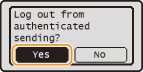 |