تحديد وجهات في خادم LDAP (البريد الإلكتروني)
 |
|
إذا كان المكتب لديك مركب به خادم LDAP، فإن بإمكانك استخدام الوجهات المسجلة في الخادم. لتحديد وجهات، قم بالوصول إلى خادم LDAP من خلال الجهاز، ثم ابحث عن الوجهة.
|
|
ملاحظة
|
|
ينبغي تحديد الإعدادات للاتصال بخادم LDAP مسبقًا.
|
1
اضغط على  .
.
.2
استخدم  /
/ لتحديد <Specify from LDAP Server>،واضغط على
  .
.
/ لتحديد <Specify from LDAP Server>،واضغط على .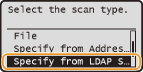
3
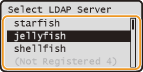
حدد خادم LDAP الذي تستخدمه،.ثم اضغط على .
.
4
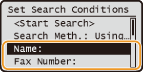
حدد معيار البحث، ثم اضغط على .
.تعد أسماء الأشخاص وأرقام الفاكس وعناوين البريد الإلكتروني وأسماء المنظمات وأسماء الأقسام معايير متاحة للبحث عن الوجهات.
5
أدخل كلمة البحث الأساسية باستخدام مفاتيح الأرقام، واختر<Apply>، ثم اضغط .
.تعرض الشاشة التالية مثالاً لما يحدث عندما يتم تحديد <Name> في الخطوة 4 للبحث عن طريق اسم الشخص.
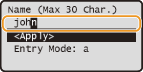
يؤدي الضغط على  إلى تبديل أوضاع الإدخال (باستثناء البحث حسب رقم الفاكس).
إلى تبديل أوضاع الإدخال (باستثناء البحث حسب رقم الفاكس).لتحديد معايير بحث متعددة، كرّر الخطوتين 4 و5.
6
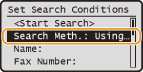
حدد <طريقة البحث>، ثم اضغط .
.
7
حدد طريقة البحث، ثم اضغط على .
.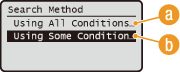
 <Using All Conditions Below>
للبحث عن الوجهات التي تنطبق عليها كل معايير البحث المحددة في الخطوتين 4 و5 وعرضها.
 <Using Some Conditions Below>
يتم عرض كل الوجهات التي ينطبق عليها أي من معايير البحث المحددة في الخطوتين 4 و5 على هيئة نتائج بحث.
8
حدد <<Start Search>>، ثم اضغط .
.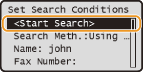
يتم عرض الوجهات التي تنطبق عليها معايير البحث التي حددتها.
ملاحظة:
إذا ظهرت شاشة التصديق عند بدء البحث، فأدخل اسم المستخدم وكلمة المرور المسجلة في خادم LDAP، وحدد <Apply>، ثم اضغط على . يمكن إدخال اسم المستخدم وكلمة مرور الجهاز أو الخاصين بك، بناءً على الإعداد (تسجيل خوادم LDAP). إذا لم تكن متأكدًا، اسأل مسؤول الشبكة الخاص بك.
. يمكن إدخال اسم المستخدم وكلمة مرور الجهاز أو الخاصين بك، بناءً على الإعداد (تسجيل خوادم LDAP). إذا لم تكن متأكدًا، اسأل مسؤول الشبكة الخاص بك.9
حدد وجهة، وحدد <Apply>، ثم اضغط على .
.يمكن تحديد ما يصل إلى 10 وجهات.
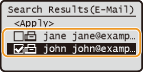
للبحث عن وجهة باستخدام معايير بحث أخرى، كرر الخطوات من 2 إلى 9.
ملاحظة:
إذا كنت قد قمت بالفعل بتحديد وجهة باستخدام مفاتيح الأرقام، فإنه يمكن تحديد ما يصل إلى تسع وجهات باستخدام خادم LDAP.
لا يمكنك تحديد الوجهات المحددة كعناوين Cc أو Bcc.
 لحذف الوجهات
إذا قمت بتحديد وجهات متعددة، فإنه يمكنك حذف الوجهات حسب الضرورة.
|
1
|
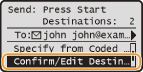
حدد <Confirm/Edit Destination>، ثم اضغط
. |
|
2
|
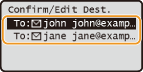
حدد إحدى الوجهات التي تريد حذفها، واضغط على
. |
|
3
|
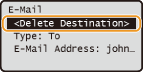
حدد <<Delete Destination>>، ثم اضغط
. |
|
4
|
حدد <<Yes>>، ثم اضغط
.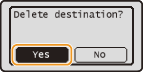 |
|
ملاحظة
|
إذا كنت تريد حذف وجهات دون عرض قائمة بالوجهات بسهولة وسرعةقبل تحديد <Confirm/Edit Destination> في خطوة 1، يمكنك الضغط على
 / / لتبديل الوجهات التي تحددها. لعرض الوجهة التي تريد حذفها لتبديل الوجهات التي تحددها. لعرض الوجهة التي تريد حذفها   <Yes> . <Yes> . |