إرسال المستندات كرسائل بريد إلكتروني مباشرة من الجهاز
يمكنك تحديد وجهات متعددة، بما في ذلك وجهات Cc/Bcc، مثلما يمكنك فعله عند إرسال رسائل بريد إلكتروني عادية.
1
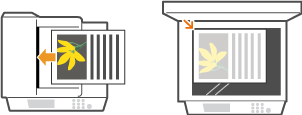
ضع المستند. وضع المستندات
2
اضغط على  .
.
.في حالة ظهور شاشة تسجيل الدخول، راجع تعمل على تسجيل الدخول إلى الإرسال المعتمد.
3
استخدم  /
/ لتحديد <E-Mail>،واضغط على
  .
.
/ لتحديد <E-Mail>،واضغط على .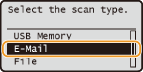
ملاحظة:
إذا <E-Mail> لا يمكن تحديده
إذا <E-Mail> لا يمكن تحديده
يعتبر إرسال رسائل البريد الإلكتروني مقيدًا بالإرسال المصرح به. تعيين إعدادات الإرسال المُرخص (Authorized Send)
4
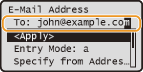
أدخل الاتجاه باستخدام مفاتيح الأرقام، حدد <Apply>، ثم اضغط .
.يعمل النقر على  على تبديل أوضاع الإدخال.
على تبديل أوضاع الإدخال.في حالة إدخال حروف خاطئة، اضغط على  . (اضغط لحذف كل حرف واحدًا تلو الآخر. اضغط مع الاستمرار لحذف كل حروف الإدخال مرة واحدة).
. (اضغط لحذف كل حرف واحدًا تلو الآخر. اضغط مع الاستمرار لحذف كل حروف الإدخال مرة واحدة).لتسهيل عملية تحديد الوجهات باستخدام طرق أخرى، مثل دفتر العناوين، راجع تحديد الوجهات (البريد الإلكتروني/المجلد المشترك/خادم الملفات).
ملاحظة:
إذا لم تظهر الشاشة أعلاه
إذا لم تظهر الشاشة أعلاه
تحديد عناوين البريد الإلكتروني يعتبر مقيدًا والاتجاه محدد لعنوان بريدك الإلكتروني فقط. تابع حتى الخطوة 6.
إرسال البريد الإلكتروني إلى نفسك
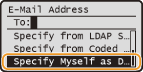
إذا ظهرت<Specify Myself as Destination> على الشاشة، يمكنك تحديد هذا العنصر لإرسال بريدًا إلكترونيًا إلى عنوان بريدك الإلكتروني. للحصول على معلومات عن إعدادات إرسال رسائل بريد إلكتروني إلى نفسك، راجع تعيين إعدادات الإرسال المُرخص (Authorized Send).
5
قم بتحديد وجهات متعددة، بما في ذلك وجهات Cc/Bcc (نسخة إلى/نسخة خفية)، بحسب الحاجة.
عند تحديد الوجهات الإضافية، حدد من <To>، <Cc>،أو <Bcc> كنوع الوجهة، ثم اضغط . استخدم دفتر العناوين أو خادم LDAP <To> للوجهات. لتحديد وجهات لـ <Cc> و <Bcc>، فأنت في حاجة إلى استخدام دفتر العناوين.
. استخدم دفتر العناوين أو خادم LDAP <To> للوجهات. لتحديد وجهات لـ <Cc> و <Bcc>، فأنت في حاجة إلى استخدام دفتر العناوين.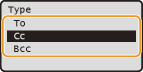
6
حدد إعدادات المسح الضوئي بحسب الحاجة.
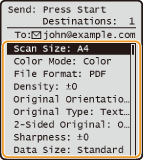
إذا قمت بتحديد JPEG في <تنسيق الملف>، يكون من الممكن مسح صفحة واحدة فقط ضوئيًا عند وضع المستند على اللوح الزجاجي. لمسح مستندات متعددة ضوئيًا دفعة واحدة، ضعها في وحدة التغذية. سيتم مسح هذه المستندات ضوئيًا وإرفاقها كملفات منفصلة. إذا قمت بتحديد PDF أو TIFF، فإنه يمكن مسح عدة مستندات ضوئيًا وإدماجها في ملف واحد، وإرفاقها إلى البريد الإلكتروني، سواء كان قد تم وضع المستندات على اللوح الزجاجي أو في وحدة التغذية.
ملاحظة:
يتم تعيين اسم الملف للمستند الممسوح ضوئيًا بناءً على التنسيق التالي: رقم إدارة الاتصالات (أربعة أرقام) _ تاريخ الإرسال والوقت _ رقم المستند (ثلاثة أرقام) pdf.
أمثلة لأسماء الملفات: في حالة تحويل مستند مكون من صفحة واحدة إلى ملف PDF وإرساله في 17 أكتوبر 2015 في تمام الساعة 07:00:05 مساءً.
0045_151017190005_001.pdf
لا يمكنك تحديد أسماء الملفات بنفسك.
7
حدد العنوان والنص الأساسي وعنوان جهة الرد والأولوية للبريد الإلكتروني بحسب الحاجة.
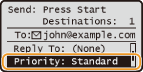
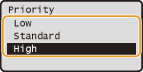
يتم تعيين الموضوع والأولوية لـ "الصورة المرفقة" و "Standard" على التوالي افتراضيًا.
النص الأصلي غير معين بشكل افتراضي. أدخلهما بحسب الحاجة. بدون النص الأساسي، يتم فقط إرسال المستندات الممسوحة ضوئيًا.
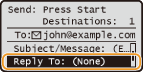
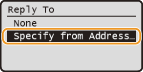
عنوان جهة الرد غير معين بشكل افتراضي. إذا كنت تريد إظهار الرد إلى عنوان جهة رد مختلف عن الموجود في الجهاز، فحدد العنوان من بين العناوين المسجلة في دفتر العناوين. إذا لم يتم تسجيل وجهة في دفتر العناوين، راجع تسجيل دفتر العناوين.
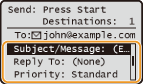
 لتحديد العنوان/النص الأساسي
|
1
|
حدد <Subject/Message>، ثم اضغط
.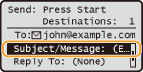 |
|
2
|
حدد <الموضوع>، ثم اضغط
.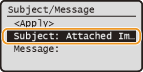 |
|
3
|
أدخل الموضوع باستخدام مفاتيح الأرقام، حدد <Apply>، ثم اضغط
.يعمل النقر على
على تبديل أوضاع الإدخال.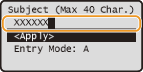 |
|
4
|
حدد <الرسالة>، ثم اضغط
.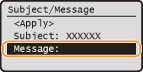 |
|
5
|
أدخل النص الأساسي باستخدام مفاتيح الأرقام، حدد <Apply>، ثم اضغط
.يعمل النقر على
على تبديل أوضاع الإدخال.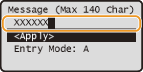 |
|
6
|
حدد <<Apply>>، ثم اضغط
. |
لتحديد عنوان جهة الرد
|
1
|
حدد <Reply To>، ثم اضغط
. |
|
2
|
حدد <Specify from Address Book>، ثم اضغط
. |
|
3
|
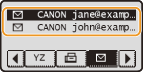
حدد عنوان جهة رد من دفتر العناوين، ثم اضغط على
.للحصول على إرشادات حول كيفية استخدام دفتر العناوين، راجع تحديد من دفتر العناوين (البريد الإلكتروني/خادم الملفات).
 |
لتحديد الأولوية
|
1
|
حدد <Priority>، ثم اضغط
. |
|
2
|
حدد مستوى أولوية، واضغط على
. |
8
اضغط على  لبدء الإرسال.
لبدء الإرسال.تبدأ عملية المسح الضوئي.
إذا كنت تريد إلغاء الإرسال، فاضغط على 
 <Yes> .
<Yes> .ملاحظة:
في حالة ظهور شاشة <SMTP Authentication>
في حالة ظهور شاشة <SMTP Authentication>
أدخل اسم المستخدم وكلمة المرور، وحدد <Apply>، ثم اضغط على . إذا لم تكن متأكدًا منهما، فاسأل مسؤول الشبكة الخاص بك. لمزيد من المعلومات حول هذه الشاشة، راجع تعيين إعدادات الإرسال المُرخص (Authorized Send).
. إذا لم تكن متأكدًا منهما، فاسأل مسؤول الشبكة الخاص بك. لمزيد من المعلومات حول هذه الشاشة، راجع تعيين إعدادات الإرسال المُرخص (Authorized Send).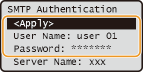
عند وضع المستندات في وحدة التغذية في الخطوة 1
عندما تكتمل عملية المسح الضوئي، يتم إرسال رسالة البريد الإلكتروني.
عند وضع المستندات على اللوح الزجاجي في الخطوة 1
عند اكتمال المسح الضوئي، اتبع الإجراء أدناه (إلا إذا كنت قد حددت JPEG كتنسيق ملف في الخطوة 6).
|
1
|
إذا كانت هناك صفحات إضافية بالمستند مطلوب مسحها ضوئيًا، فضع المستند التالي على اللوح الزجاجي، ثم اضغط على
.كرر هذه الخطوة حتى تنتهي من المسح الضوئي لكل الصفحات.
وعندما يتبقى صفحة واحدة فقط سيتم مسحها ضوئيًا، تابع إلى الخطوة التالية.
|
|
2
|
حدد <<Start Sending>>، ثم اضغط
.يتم إرسال رسالة البريد الإلكتروني.
|
|
تلميحات
|
|
إذا كنت تريد دائمًا المسح الضوئي باستخدام نفس الإعدادات:
إذا كنت تريد تسجيل مجموعات الإعدادات المستخدمة بشكل متكرر:
إذا كنت تريد تحديد اسم مرسل رسالة البريد الإلكتروني:
|