تعيين إعدادات الإرسال المُرخص (Authorized Send)
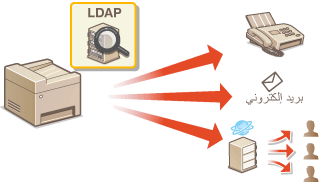
يُعد تطبيق الإرسال المُرخص (Authorized Send) أحد ميزات الأمان التي تستخدم خادم LDAP في الشبكة لمنع رسائل البريد الإلكتروني أو الملفات أو الفاكسات غير المُرخصة. ومن خلال هذه الميزة، يلزم مصادقة المستخدمين إلى أنفسهم بمعلومات تسجيل الدخول الخاصة بهم والتي تُسجل بخادم LDAP قبل إرسال الملفات. علاوة على أن تطبيق الإرسال المُرخص (Authorized Send) يًمكنك من تقييد إرسال الملفات فقط إلى الوجهات المُسجلة أو يمنع المستخدمين تمامًا من إرسال الملفات.
|
ملاحظة
متطلبات النظام |
|
خوادم LDAP التي يدعمها الجهاز هي Windows Server 2003/Server 2008/Server 2012 Active Directory.
يتصل الجهاز بخوادم LDAP باستخدام LDAPv3.
يعد UTF-8 ترميز الحروف المدعوم الذي يستخدم عندما يتم نقل البيانات النصية بين الجهاز وخادم LDAP.
هذا، ويُعد الإرسال المُرخص غير متاحًا في بيئة IPv6.
|
1
قم بتشغيل Remote UI (واجهة المستخدم البعيدة) ثم قم بتسجيل الدخول إلى "وضع مدير النظام". بدء تشغيل واجهة المستخدم عن بعد
2
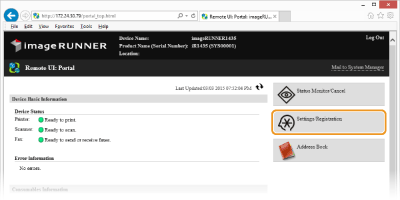
انقر فوق [Settings/Registration].
3
انقر فوق [Network Settings]  [LDAP Server Settings].
[LDAP Server Settings].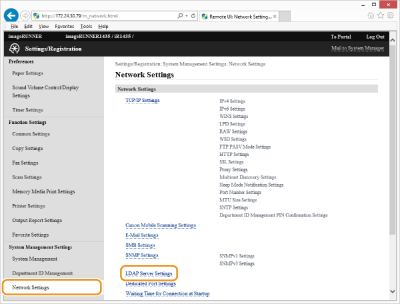
4
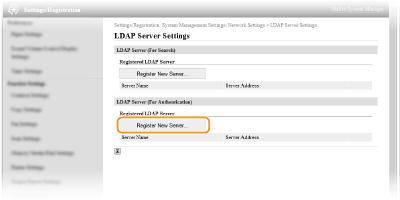
انقر فوق [Register New Server...] في [LDAP Server (For Authentication)].
ملاحظة:
لتحرير معلومات الخادم المُسجلة
لتحرير معلومات الخادم المُسجلة
انقر فوق الرابط النصي المذكور أدناه [Server Name] لعرض شاشة التحرير.
لحذف معلومات الخادم المُسجلة
انقر [Delete] فوق يمين اسم الخادم الذي ترغب في حذفه انقر [OK].
انقر [OK].5
حدد الإعدادات المطلوبة.
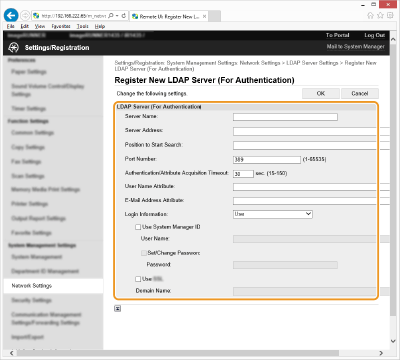
[Server Name]
أدخل حتى 24 حرفًا أبجديًا أو رقميًا لتحديد اسم الخادم LDAP
[Server Address]
أدخل عنوان IP الخاص بخادم LDAP أو أدخل ما يصل إلى ٤٧ حرفًا أبجديًا رقميًا لاسم المضيف الخاص بالخادم ( (مثال: ldap.example.com).
هام:
[Server Address] و DNS
[Server Address] و DNS
لمنع حدوث الأخطاء عند البحث عن وجهات، احرص على التحقق مما يلي:
في حالة إدخال اسم المضيف لـ [Server Address], تأكد من إتاحة خادم DNS في الشبكة.
في حالة إدخال عنوان IP لـ [Server Address], تحقق مما إذا كان خادم DNS يدعم البحث إلى الأمام فقط أم لا. إذا كان الخادم يدعم البحث إلى الأمام فقط، حدد Use] من أجل [Login Information:]. إذا قمت بتحديد [Use (Security Authentication)]، فتأكد أن خادم DNS يدعم البحث العكسي.
[Position to Start Search:]
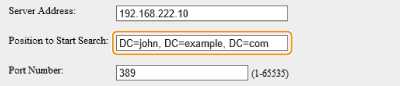
حدد العقدة في شجرة معلومات الدليل (DIT) التي تريد بدء البحث منها. يؤدي ترك مربع النص فارغًا إلى ضبط الجهاز على البحث من عقدة عشوائية يتم تحديدها تلقائيًا.
بحسب نوع الحروف المستخدمة، يمكن إدخال ما يصل إلى 120 حرفًا.
عند تحديد العقدة، أدخل "DC="، متبوعة باسم مضيف (سلسلة حروف مفصولة بنقطة في اسم مجال Active Directory)، وافصل كل من الإدخالات بفاصلة. على سبيل المثال، إذا كان اسم المجال "john.example.com"، أدخل "DC=john,DC=example,DC=com."
[Port Number:]
أدخل رقم المنفذ المستخدم للاتصال بالخادم LDAP. إن رقم المنفذ الافتراضي هو 389 إذا لم يتم تحديد خانة الاختيار [Use TLS].
[Authentication/Attribute Acquisition Timeout:]
حدد المدة الزمنية التي يبحث فيها الجهاز. أدخل بين ٣٠ و٣٠٠ ثانية.
[User Name Attribute:]
حدد اسم المستخدم المُخصص له للتسجيل بخادم LDAP يكون الإعداد صحيحًا عندما تختار [Use] في [Login Information:]. يمكن إدخال ما يصل إلى 64 حرفًا. يؤدي ترك مربع النص فارغًا إلى تحديد سمة اسم المُستخدم تلقائيًا
[E-Mail Address Attribute:]
حدد سمة عنوان البريد الإلكتروني في خادم LDAP يمكن استخدام السمة في تحديد عنوان البريد الإلكتروني عندما تختار [Only Allow Sending to Myself] في [E-Mail Sending:]. يمكن إدخال ما يصل إلى 64 حرفًا. يؤدي ترك مربع النص فارغًا إلى تحديد سمة عنوان البريد الإلكتروني تلقائيًا.
[Login Information:]
حدد [Use] أو [Use (Security Authentication)] بحسب نوع المصادقة المنفذة بواسطة الخادم LDAP.
|
[Use]
|
قم بتحديدها لمصادقة الجهاز باستخدام معلومات تسجيل الدخول.
|
|
[Use (Security Authentication)]
|
قم بتحديدها لاستخدام البيانات التي تم الحصول عليها بواسطة Kerberos، بروتوكول مصادقة شبكة، لكلمة مرور المصادقة. في حالة تحديد هذا الإعداد، ينبغي مزامنة ساعة الجهاز مع ساعة خادم LDAP (تكوين SNTP).
|
[Use System Manager ID]
حدد خانة الاختيار لتسجيل الدخول باسم المستخدم (DN) لمسؤول خادم LDAP عند تحديد خانة الاختيار، يجب تحديد اسم المستخدم وكلمة المرور.
[User Name]
عند تحديد [Use System Manager ID] خانة الاختيار، ادخل اسم المستخدم لمسؤول خادم LDAP على النحو "(اسم المستخدم)" (Example: ldap1).
[Set/Change Password]
لتحديد كلمة المرور أو تغييرها، حدد خانة الاختيار وأدخل ما يصل إلى 24 حرفًا في مربع النص Password:].
[Use TLS]
حدد خانة الاختيار لاستخدام TLS لتشفير الاتصال بخادم LDAP. عند تحديد خانة الاختيار[Port Number:] يتغير الإعداد إلى "636".
[Domain Name:]
عند تحديد [Use (Security Authentication)] من أجل [Login Information:], أدخل ما يصل إلى ١٢٠ حرفًا أبجديًا رقميًا لاسم شجرة الدليل في الدليل النشط (مثال: example.com).
6
انقر فوق [OK].
7
انقر فوقSecurity Settings] [Authentication Settings for Send Function]
[Authentication Settings for Send Function]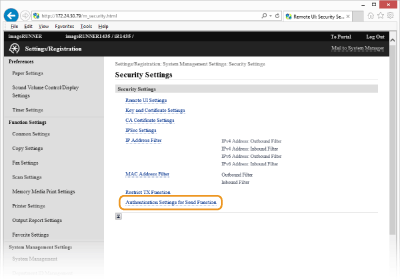
8
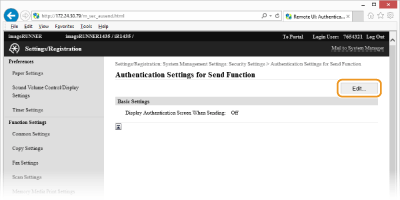
انقر فوق [Edit...].
9
حدد [Display Authentication Screen When Sending Operation Starts]خانة الاختيار لتمكين تطبيق Authorized Send.
إذا أردت أن يعرض الجهاز شاشة التأكيد عند الضغط علي  لتسجيل الخروج حدد أيضًا خانة الاختيار [Display Confirmation Screen When Logging Out].
لتسجيل الخروج حدد أيضًا خانة الاختيار [Display Confirmation Screen When Logging Out].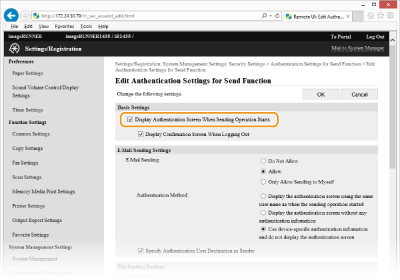
10
حدد الإعدادات حسب الحاجة.
 حدد إعدادات إرسال رسائل البريد الإلكتروني.
اختر تقييد أو عدم تقييد المستخدمين من إرسال رسائل البريد الإلكتروني وحدد طريقة مصادقة المستخدمين أنفسهم لخادم SMTP.
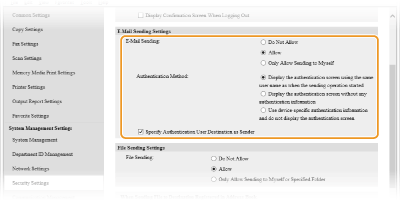
[E-Mail Sending]
انقر فوق زر الاختيار لتمكين أو تعطيل أو تقييد إرسال رسائل البريد الإلكتروني.
انقر فوق زر الاختيار لتمكين أو تعطيل أو تقييد إرسال رسائل البريد الإلكتروني.
|
[Do Not Allow]
|
اختر تعطيل إعداد إرسال المستخدمين لرسائل البريد الإلكتروني من الجهاز.
|
|
[Allow]
|
اختر تمكين المستخدمين من إرسال رسائل البريد الإلكتروني من الجهاز.
|
|
[Only Allow Sending to Myself]
|
اختر تقييد جهة الملفات المُرسلة على عناوين رسائل البريد الإلكتروني للمستخدمين الذين قد سجلوا الدخول.
|
[Authentication Method:]
انقر فوق زر الاختيار لتحديد طريقة مصادقة المستخدمين أنفسهم لخادم SMTP
انقر فوق زر الاختيار لتحديد طريقة مصادقة المستخدمين أنفسهم لخادم SMTP
|
[Display the authentication screen using the same user name as when the sending operation started]
|
اختر الإعداد الذي يُلزم المستخدمين بتأكيد أسمائهم وكلمات المرور الخاصة بهم على شاشة المصادقة قبل إرسال رسائل البريد الإلكتروني. عند عرض الشاشة، يكون اسم المستخدم وكلمة المرور للمستخدم الذي قد سجل الدخول موجودة بالفعل في المربعات النصية المطابقة.
|
|
[Display the authentication screen without any authentication information]
|
اختر الإعداد الذي يُلزم المستخدمين بإدخال أسمائهم وكلمات المرور الخاصة بهم على شاشة المصادقة في كل مرة يرسلون فيها رسائل البريد الإلكتروني. فتُعرض شاشة بمربعات نصية فارغة قبل إرسال رسائل البريد الإلكتروني.
|
|
[Use device-specific authentication information and do not display the authentication screen]
|
اختر استخدام اسم وكلمة المرور الخاصة بالمستخدم للجهاز من أجل مصادقة خادم SMTP. لا تُعرض شاشة المصادقة الخاصة بإدخال اسم المستخدم وكلمة المرور عند إرسال رسائل البريد الإلكتروني. تكوين الجهاز للمسح الضوئي إلى البريد الإلكتروني
|
ملاحظة:
لمزيد من المعلومات عن مصادقة خادم SMTP، اتصل بموفر خدمة الإنترنت أو مسؤول الشبكة الخاصة بك.
[Specify Authentication User Destination as Sender]
حدد خانة الاختيار لاستخدام عنوان البريد الإلكتروني الخاص بالمستخدم الذي قد سجل الدخول في الوقت الحالي. امسح خانة الاختيار لاستخدام عنوان البريد الإلكتروني الخاص بالجهاز (تكوين إعدادات البريد الإلكتروني).
حدد إعدادات إرسال الملفات.
اختر تقييد أو عدم تقييد المستخدمين من إرسال الملفات من خلال خوادم SMB/FTP وحدد طريقة مصادقة المستخدمين أنفسهم للملفات المشتركة أو خادم الملف.
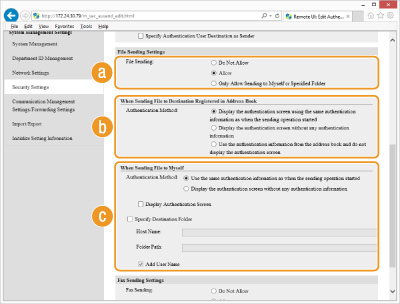
 [File Sending:]
انقر فوق زر الاختيار لتمكين أو تعطيل أو تقييد إرسال الملف.
|
[Do Not Allow]
|
اختر تعطيل إعداد إرسال المستخدمين للملفات من الجهاز.
|
|
[Allow]
|
اختر تمكين إعداد إرسال المستخدمين للملفات من الجهاز.
|
|
[Only Allow Sending to Myself or Specified Folder]
|
اختر تقييد جهة الملفات المُرسلة للمجلد الخاص بالمستخدم الذي قد سجل الدخول للمجلد المُحدد في إعداد [Specify Destination Folder] . يُحدد موقع المستخدم الذي قد سجل الدخول بواسطة إعداد الدليل الرئيسي وبحسب إعداد [When Sending File to Myself].
|
 [When Sending File to Destination Registered in Address Book]
عند تحديد [Allow] من أجل [File Sending:], انقر فوق زر الاختيار لتحديد طريقة مصادقة المستخدمين أنفسهم بخادم الملف الذين قد اختاروه من دفتر العناوين.
|
[Display the authentication screen using the same authentication information as when the sending operation started]
|
اختر الإعداد الذي يُلزم المستخدمين بتأكيد أسمائهم وكلمات المرور الخاصة بهم على شاشة المصادقة قبل إرسال الملف. عند عرض الشاشة، يكون اسم المستخدم وكلمة المرور للمستخدم الذي قد سجل الدخول موجودة بالفعل في المربعات النصية المطابقة.
|
|
[Display the authentication screen without any authentication information]
|
اختر الإعداد الذي يُلزم المستخدمين بإدخال أسمائهم وكلمات المرور الخاصة بهم على شاشة المصادقة في كل مرة يرسلون فيها رسائل الملفات. تظهر شاشة بمربعات نصية فارغة قبل إرسال الملف
|
|
[Use the authentication information from the address book and do not display the authentication screen]
|
حدد هذا الخيار عند المصادقة من خلال تأكيد اسم المستخدم وكلمة المرور المُسجلين في دفتر العناوين. في حالة اختيار هذا الإعداد، فلن يتم عرض شاشة المصادقة.
|
 [When Sending File to Myself]
[Authentication Method:]
عند اختيار [Only Allow Sending to Myself or Specified Folder] من أجل [File Sending:]، انقر فوق زر الاختيار لتحديد طريقة مصادقة المستخدمين أنفسهم لخادم الملف.
|
[Use the same authentication information as when the sending operation started]
|
اختر الإعداد الذي يؤدي إلى المصادقة التلقائية للمستخدمين أو أن يؤكد المستخدمين أسمائهم وكلمات المرور الخاصة بهم على شاشة المصادقة قبل إرسال الملف. في حالة تحديد هذا الاختيار، اضبط أيضًا إعداد [Display Authentication Screen]. عندما تُعرض شاشة المصادقة، فيكون اسم المستخدم وكلمة المرور الخاصة بالمستخدم الذي قد سجل الدخول موجودة بالفعل في المربعات النصية المطابقة.
|
|
[Display the authentication screen without any authentication information]
|
اختر الإعداد الذي يُلزم المستخدمين بإدخال أسمائهم وكلمات المرور الخاصة بهم على شاشة المصادقة في كل مرة يرسلون فيها رسائل الملفات. تظهر شاشة بمربعات نصية فارغة قبل إرسال الملف.
|
[Display Authentication Screen]
اختر خانة الاختيار لعرض شاشة المصادقة لتأكيد اسم المستخدم وكلمة المرور. لا يتم تمكين هذا الإعداد إلا عند تحديد [Use the same authentication information as when the sending operation started] من أجل [Authentication Method:].
[Specify Destination Folder]
إذا أردت التحديد اليدوي لمجلد الوجهة عند اختيار [Only Allow Sending to Myself or Specified Folder] [File Sending:], اختر خانة الاختيار وحدد [Host Name:] والمربعات النصية [Folder Path:].
[Host Name:]
أدخل اسم أو عنوان IP الكمبيوتر في مكان مجلد الوجهة.
[Folder Path:]
ادخل اسم (أو مسار) مجلد الوجهة. لاحظ أن الحد المسموح به لحروف اسم المجلد يصل إلى 120 حرفاً بما في ذلك اسم المستخدم الذي يُضاف مع الإعداد [Add User Name:].
[Add User Name:]
اختر خانة الاختيار لإضافة اسم المستخدم الخاصة بالمستخدم الذي قد سجل الدخول إلى مسار المجلد. عند تحديد خانة الاختيار، تُرسل الملفات للمجلد المُحدد للمستخدم، والذي قد تم إنشائه تحت مجلد الوجهة المُحدد.
تحديد اختيار الفاكس
يمكنك تمكين أو تعطيل إرسال الفاكسات. اختر الإعداد الذي يلبي احتياجاتك.
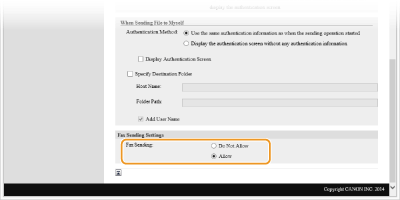
[Fax Sending:]
|
[Do Not Allow]
|
اختر الإعداد الذي يعطل إرسال المستخدمين للفاكسات من الجهاز.
|
|
[Allow]
|
اختر الإعداد الذي يُمكن إرسال المستخدمين للفاكسات من الجهاز.
|
|
ملاحظة
|
|
لا يمكنك تعطيل إرسال الفاكسات من جهاز الكمبيوتر من خلال تحديد الإعداد هنا.
|
11
انقر فوق [OK].
12
أعد تشغيل الجهاز.
قم بإيقاف تشغيل الجهاز، وانتظر لمدة 10 ثوانٍ على الأقل، ثم قم بتشغيل الجهاز مرة أخرى.