Запаметяване на множество дестинации в група
Множество дестинации могат да бъдат обединени в група. След като дадена група е запаметена, можете да добавяте или изтривате дестинации към или от групата.
1
Натиснете  или
или  .
.
или .Ако се изведе екран за вход, вижте Вход във функцията "Оторизирано изпращане".
2
Натиснете  (Адресна книга).
(Адресна книга).3
Използвайте  /
/ , за да изберете <
 >.
>.
/, за да изберете <>.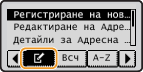
4
Използвайте  /
/ , за да изберете <Регистр. на нова дестинация в Адр. книга>, и натиснете
  .
.
/ , за да изберете <Регистр. на нова дестинация в Адр. книга>, и натиснете .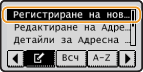
Ако се изведе екран, който ви напомня да въведете PIN код, въведете правилния PIN чрез бутоните с цифри и натиснете . Задаване на ПИН код за адресна книга
. Задаване на ПИН код за адресна книга5
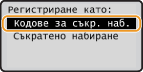
Изберете <Кодове за съкр. наб.> и натиснете .
.
Групи също могат да бъдат запаметени в бутони за съкратено набиране. Изберете <Съкратено набиране>, за да запаметите групата в бутон за съкратено набиране.
6
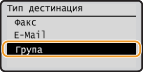
Изберете <Група> и натиснете .
.
Ако сте избрали <Съкратено набиране> на стъпка 5, ще се изведе екран за задаване на бутон за съкратено набиране. Изберете номера на бутона за съкратено набиране и натиснете .
.7
Изберете <Име> и натиснете .
.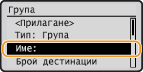
Запаметяването на <Име> е по ваш избор. Ако запаметите <Име>, дестинацията може да бъде търсена по азбучен ред.
8
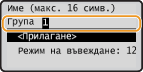
Въведете име на групата чрез бутоните с цифри, изберете <Прилагане> и натиснете .
.
9
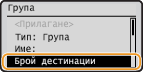
Изберете <Брой дестинации> и натиснете .
.
10
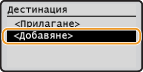
Изберете <Добавяне> и натиснете .
.
11
Използвайте /, за да изберете панела, и /, за да изберете номера или адреса, който желаете да запаметите, и натиснете .
/, за да изберете панела, и /, за да изберете номера или адреса, който желаете да запаметите, и натиснете .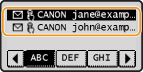
12
Повторете стъпки 10 и 11, докато запаметите всички дестинации, които желаете, изберете <Прилагане> и натиснете .
.13
Изберете <Прилагане> и натиснете .
.Редактиране на съдържанието на запаметени групи
След като сте запаметили дестинации, можете да променяте съдържанието на групи, като например имена, дестинации и кодове за съкратено набиране.
1
Натиснете или .
или .Ако се изведе екран за вход, вижте Вход във функцията "Оторизирано изпращане".
2
Натиснете (Адресна книга).
(Адресна книга).3
Използвайте /, за да изберете <>.
/, за да изберете <>.4
Използвайте / , за да изберете <Редактиране на Адресна книга>, и натиснете .
/ , за да изберете <Редактиране на Адресна книга>, и натиснете .Ако се изведе екран, който ви напомня да въведете PIN код, въведете правилния PIN чрез бутоните с цифри и натиснете . Задаване на ПИН код за адресна книга
. Задаване на ПИН код за адресна книга5
Изберете < >.
>.
>.6
Изберете групата, която желаете да редактирате, и натиснете .
.7
Изберете елемента, който желаете да редактирате, натиснете и редактирайте.
и редактирайте.За да добавите дестинация към групата, изберете <Брой дестинации>  <Добавяне> изберете дестинацията, която желаете да добавите <Прилагане> .
<Добавяне> изберете дестинацията, която желаете да добавите <Прилагане> .За да изтриете дестинация от групата, изберете <Брой дестинации> изберете дестинацията, която желаете да изтриете <Премахване от групата> <Да> <Прилагане> .
изберете дестинацията, която желаете да изтриете <Премахване от групата> <Да> <Прилагане> .8
Изберете <Прилагане> и натиснете .
.Изтриване на група
1
Натиснете или .
или .Ако се изведе екран за вход, вижте Вход във функцията "Оторизирано изпращане".
2
Натиснете (Адресна книга).
(Адресна книга).3
Използвайте /, за да изберете <>.
/, за да изберете <>.4
Използвайте / , за да изберете <Изтриване от Адресна книга>, и натиснете .
/ , за да изберете <Изтриване от Адресна книга>, и натиснете .Ако се изведе екран, който ви напомня да въведете PIN код, въведете правилния PIN чрез бутоните с цифри и натиснете . Задаване на ПИН код за адресна книга
. Задаване на ПИН код за адресна книга5
Изберете <>.
>.6
Изберете групата, която желаете да изтриете, и натиснете .
.7
Изберете <Да> и натиснете .
.