Вход в системата на машината
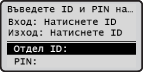
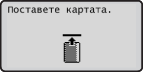
Когато е активирана функцията "Кодове на отдели", трябва да влезете в системата, преди да можете да използвате машината. Когато се изведе екранът за вход, следвайте процедурата по-долу, за да въведете код на отдел и PIN код. Процесът за вход може да се изисква и за кода на системния оператор. Този раздел описва процедурата за вход, която може да се изисква, когато използвате функции за факс и сканиране (Вход във функцията "Оторизирано изпращане").
|
ЗАБЕЛЕЖКА
|
|||
|
1
Въведете своя код на отдел или код на системен оператор.
|
1
|
Използвайте
 / / , за да изберете <Отдел ID> (или <Оператор ID>), и натиснете , за да изберете <Отдел ID> (или <Оператор ID>), и натиснете  . . |
|
2
|
Въведете число до седем цифри чрез бутоните с цифри и натиснете
.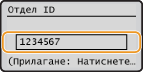 Ако не е запаметен PIN код, преминете към стъпка 3.
|
2
Въведете PIN код.
|
1
|
Изберете <оператор> и натиснете
. |
|
2
|
Въведете число до седем цифри чрез бутоните с цифри и натиснете
. |
3
Натиснете  .
.
.Екранът за вход превключва към главния екран.
4
Когато приключите работата с машината, натиснете , за да излезете от системата.
, за да излезете от системата.Вход във функцията "Оторизирано изпращане"
Когато натиснете  или
или  и ако е изведен екранът за вход по-долу, трябва да въведете данни за автентикация, преди да използвате функцията за факс или сканиране.
или и ако е изведен екранът за вход по-долу, трябва да въведете данни за автентикация, преди да използвате функцията за факс или сканиране.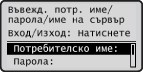
|
ЗАБЕЛЕЖКА
|
|
Този екран за вход се извежда, когато функцията за защита за изпращане на документи "Оторизирано изпращане" е активирана.
|
1
Въведете потребителското си име.
|
1
|
Използвайте
/, за да изберете <Потребителско име>, и натиснете . |
|
2
|
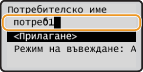
Въведете потребителското си име чрез бутоните с цифри, изберете <Прилагане> и натиснете
.Името на потребителя може да съдържа до 64 символа (букви и цифри). Максималният брой символи, който можете да въведете, е различен в зависимост от типа на въведените символи.
 |
2
Въведете паролата.
|
1
|
Изберете <Парола> и натиснете
. |
|
2
|
Въведете паролата чрез бутоните с цифри, изберете<Прилагане> и натиснете
.Паролата може да съдържа до 24 символа (букви и цифри).
|
3
Изберете сървъра за автентикация.
|
1
|
Изберете <Име на сървър> и натиснете
. |
|
2
|
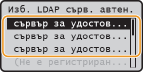
Изберете сървъра и натиснете
.Изберете LDAP сървъра, където са запаметени вашите потребителско име и парола. Ако не сте сигурни, се консултирайте с мрежовия администратор.
 |
4
Натиснете .
.Екранът за вход превключва към главния екран за факс или сканиране.
5
Когато приключите работата с машината, натиснете , за да излезете от системата.
, за да излезете от системата. Ако се изведе екранът за потвърждение за изход
Изберете типа изход и натиснете .
.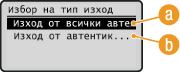
 <Изход от всички функции с автентикация>
Изберете, за да излезете от функцията "Оторизирано изпращане" (функция за факс или сканиране) и функцията за управление на кодове на отдели едновременно.
 <Изход от изпращане с автентикация>
Изберете, за да излезете само от функцията "Оторизирано изпращане" (функция за факс или сканиране). Все още имате вход във функцията за управление на кодове на отдели. След като приключите работата с устройството, натиснете отново, за да излезете от функцията за управление на кодове на отдели.
отново, за да излезете от функцията за управление на кодове на отдели.|
ЗАБЕЛЕЖКА
|
|
Ако натиснете бутон за избор на функция, като например
 , за да превключите към различна функция от тази, която използвате в момента, се извежда екранът за потвърждение за изход по-долу. За да излезете от функцията "Оторизирано изпращане" (функция за факс или сканиране), използвайте / , за да превключите към различна функция от тази, която използвате в момента, се извежда екранът за потвърждение за изход по-долу. За да излезете от функцията "Оторизирано изпращане" (функция за факс или сканиране), използвайте / , за да изберете <Да>, и натиснете , за да изберете <Да>, и натиснете  . .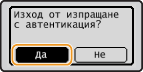 |