Desament de destinacions a les tecles d'accés ràpid
Podeu desar les destinacions d'ús freqüent a les tecles d'accés ràpid del tauler de control (Tauler de control).
1
Premeu  o
o  .
.
o .Si apareix una pantalla d'inici de sessió, vegeu Inici de sessió a l'enviament autoritzat
2
Premeu  (Llibreta d'adreces).
(Llibreta d'adreces).3
Feu servir  /
/ per seleccionar <
 >.
>.
/ per seleccionar <>.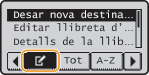
4
Utilitzeu  /
/ per seleccionar <Desar nova destinació a llibreta adreces> i premeu
  .
.
/ per seleccionar <Desar nova destinació a llibreta adreces> i premeu .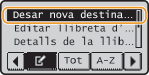
Si apareix una pantalla que us sol·licita que introduïu un PIN, introduïu el PIN correcte amb les tecles numèriques i premeu . Definició d'un PIN per a la llibreta d'adreces
. Definició d'un PIN per a la llibreta d'adreces5
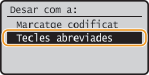
Seleccioneu <Tecles abreviades> i premeu .
.
6
Seleccioneu <Fax> o <Correu electrònic> i premeu .
.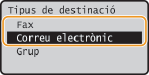
Seleccioneu Fax quan deseu un número de fax i seleccioneu Correu electrònic quan deseu una adreça de correu electrònic.
Els tipus de destinacions que es poden seleccionar varien en funció del model de l'equip.
7
Seleccioneu el número d'accés ràpid per desar-hi la destinació i premeu .
.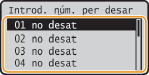
El número que hàgiu seleccionat en aquest pas es correspon amb el número de la tecla d'accés ràpid del tauler de control. Tauler de control
 Desament de destinacions amb el servidor LDAP
NOTA:
Si hi ha un servidor LDAP instal·lat a la vostra oficina, podeu desar les destinacions cercades des del servidor a la Llibreta d'adreces. Cal que prèviament especifiqueu les opcions per connectar-vos a un servidor LDAP. Desament de servidors LDAP
|
1
|
Seleccioneu <Especificar des de servidor LDAP> i premeu
. |
|
2
|
Cerqueu la destinació que cal desar.
Per obtenir més informació sobre el procediment, vegeu els passos del 3 al 8 a Especificació de destinacions en un servidor LDAP (Fax).
Segons el contingut desat al servidor LDAP, el nom d'usuari i el número de fax/l'adreça de correu electrònic de la destinació especificada que està desada al servidor LDAP s'introduiran automàticament.
|
|
3
|
Seleccioneu una destinació i premeu
. |
|
4
|
Aneu al pas 12.
|
8
Seleccioneu <Nom> i premeu .
.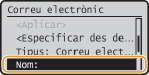
Desar el <Nom> és opcional. Si deseu el <Nom>, la destinació es pot cercar alfabèticament.
9
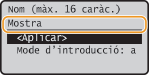
Escriviu el nom fent servir el teclat numèric, seleccioneu <Aplicar> i premeu .
.
10
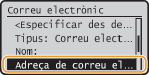
Seleccioneu <Número de fax> o <Adreça correu electr.> i premeu .
.
11
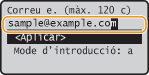
Escriviu el número o l'adreça fent servir el teclat numèric, seleccioneu <Aplicar> i premeu .
.
12
Seleccioneu <Aplicar> i premeu .
.Edició del contingut de destinacions desades
Després de desar destinacions, podeu canviar-ne el contingut, com ara números, noms, tipus i números d'accés ràpid.
1
Premeu o .
o .Si apareix una pantalla d'inici de sessió, vegeu Inici de sessió a l'enviament autoritzat
2
Premeu (Llibreta d'adreces).
(Llibreta d'adreces).3
Feu servir / per seleccionar <>.
/ per seleccionar <>.4
Utilitzeu / per seleccionar <Editar llibreta d'adreces>, i premeu .
/ per seleccionar <Editar llibreta d'adreces>, i premeu .Si apareix una pantalla que us sol·licita que introduïu un PIN, introduïu el PIN correcte amb les tecles numèriques i premeu . Definició d'un PIN per a la llibreta d'adreces
. Definició d'un PIN per a la llibreta d'adreces5
Seleccioneu < >.
>.
>.6
Seleccioneu la destinació que vulgueu editar i premeu .
.7
Seleccioneu l'element que vulgueu editar i premeu per editar-lo.
per editar-lo.8
Seleccioneu <Aplicar> i premeu .
.Eliminació d'una destinació desada
1
Premeu o .
o .Si apareix una pantalla d'inici de sessió, vegeu Inici de sessió a l'enviament autoritzat
2
Premeu (Llibreta d'adreces).
(Llibreta d'adreces).3
Feu servir / per seleccionar <>.
/ per seleccionar <>.4
Utilitzeu / per seleccionar <Eliminar de la llibreta d'adreces>, i premeu .
/ per seleccionar <Eliminar de la llibreta d'adreces>, i premeu .Si apareix una pantalla que us sol·licita que introduïu un PIN, introduïu el PIN correcte amb les tecles numèriques i premeu . Definició d'un PIN per a la llibreta d'adreces
. Definició d'un PIN per a la llibreta d'adreces5
Seleccioneu <>.
>.6
Seleccioneu la destinació que vulgueu eliminar i premeu .
.7
Seleccioneu <Sí> i premeu .
.