Iniciar sessió a l'equip
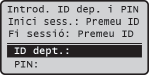
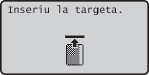
Quan la gestió d'ID de departaments estigui activada, heu d'iniciar sessió per poder utilitzar l'equip. Quan aparegui la pantalla d'inici de sessió, seguiu el procediment següent per introduir la ID de departament i el PIN. El procés d'inici de sessió també pot ser necessari per a la ID de l'administrador del sistema. Aquest apartat també descriu el procediment d'inici de secció que pot ser necessari quan utilitzeu les funcions de fax i de lectura (Inici de sessió a l'enviament autoritzat).
|
NOTA
|
|||
|
1
Introduïu la ID de departament o la ID d'administrador de sistema.
|
1
|
Empreu
 / / per seleccionar <ID dept.> (o <ID d'admin.>), i premeu per seleccionar <ID dept.> (o <ID d'admin.>), i premeu  . . |
|
2
|
Introduïu un número de fins a set dígits amb les tecles numèriques i premeu
.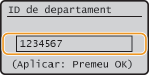 Si no s'ha desat cap PIN, aneu al pas 3.
|
2
Introduïu el PIN.
|
1
|
Seleccioneu <PIN> i premeu
. |
|
2
|
Introduïu un número de fins a set dígits amb les tecles numèriques i premeu
. |
3
Premeu  .
.
.La pantalla d'inici de sessió canvia a la pantalla principal.
4
Quan hàgiu acabat de treballar amb l'equip, premeu per finalitzar la sessió.
per finalitzar la sessió.Inici de sessió a l'enviament autoritzat
Quan premeu  o
o  , i si s'obra la pantalla d'inici de sessió següent, abans de fer servir la funció de fax o de lectura caldrà cal que us autentiqueu.
o , i si s'obra la pantalla d'inici de sessió següent, abans de fer servir la funció de fax o de lectura caldrà cal que us autentiqueu.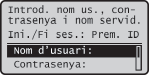
|
NOTA
|
|
Aquesta pantalla d'inici de sessió apareix quan l'enviament autoritzat, una funció de seguretat per enviar documents, està activat.
|
1
Introduïu el vostre nom d'usuari.
|
1
|
Utilitzeu
/ per seleccionar <Nom d'usuari> i premeu . |
|
2
|
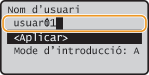
Escriviu el vostre nom d'usuari fent servir el teclat numèric, seleccioneu <Aplicar> i premeu
.Per al nom d'usuari, podeu introduir un màxim de 64 caràcters alfanumèrics. El nombre màxim de caràcters que es pot fer servir varia en funció del tipus de caràcters introduïts.
 |
2
Introduïu la contrasenya.
|
1
|
Seleccioneu <Contrasenya> i premeu
. |
|
2
|
Escriviu la contrasenya fent servir el teclat numèric, seleccioneu <Aplicar> i premeu
.Podeu introduir fins a 24 caràcters alfanumèrics per a la contrasenya.
|
3
Seleccioneu el servidor per autenticar-vos.
|
1
|
Seleccioneu <Nom del servidor> i premeu
. |
|
2
|
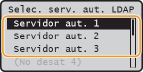
Seleccioneu el servidor i premeu
.Seleccioneu el servidor LDAP on estiguin desats el nom d'usuari i la contrasenya. Si teniu algun dubte, poseu-vos en contacte amb l'administrador de la xarxa.
 |
4
Premeu .
.La pantalla d'inici de sessió canvia a la pantalla principal de fax o de lectura.
5
Quan hàgiu acabat de treballar amb l'equip, premeu per finalitzar la sessió.
per finalitzar la sessió. Si apareix la pantalla de confirmació de fi de sessió
Seleccioneu el tipus de fi de sessió i premeu .
.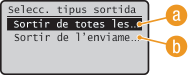
 <Sortir de totes les funcions autenticad.>
Permet finalitzar la sessió de l'enviament autoritzat (funció de fax o de lectura) i de la gestió d'ID de departament al mateix temps.
 <Sortir de l'enviament autenticat>
Permet finalitzar només la sessió de l'enviament autoritzat (funció de fax o de lectura). Per tant, la sessió de la gestió de la ID de departament continua oberta. Quan hàgiu acabat de fer servir l'equip, premeu una altra vegada per finalitzar la sessió de la gestió d'ID de departament.
una altra vegada per finalitzar la sessió de la gestió d'ID de departament.|
NOTA
|
|
Si premeu una tecla de selecció de funció com
 per passar a una altra funció des de la que estigueu utilitzant actualment, apareixerà la següent pantalla de confirmació de finalització de sessió. Per tancar la sessió d'enviament autoritzat (funció de fax o de lectura), feu servir / per passar a una altra funció des de la que estigueu utilitzant actualment, apareixerà la següent pantalla de confirmació de finalització de sessió. Per tancar la sessió d'enviament autoritzat (funció de fax o de lectura), feu servir / per seleccionar <Sí> i premeu per seleccionar <Sí> i premeu  . .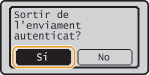 |