Importació/Exportació de dades de la llibreta d'adreces
Es poden importar dades de llibreta d'adreces en format CSV creades en aplicacions com Microsoft Excel a l'equip; les dades de la llibreta d'adreces també es poden exportar a un fitxer per utilitzar-lo en altres aplicacions o equips de fax. L'equip admet dos formats de fitxer: fitxers CSV (*.csv) o Canon Address Book (*.abk)
|
NOTA
|
|
No podeu utilitzar la Llibreta d'adreces si no teniu permís d'accés a la carpeta on estigui desada la Llibreta d'adreces. Inicieu la sessió amb un usuari que tingui permís d'accés a la carpeta o canvieu la ubicació on es desa la Llibreta d'adreces.
|
Importació de les dades de la llibreta d'adreces
1
Obriu la carpeta d'impressores. Visualització de la carpeta d'impressores
2
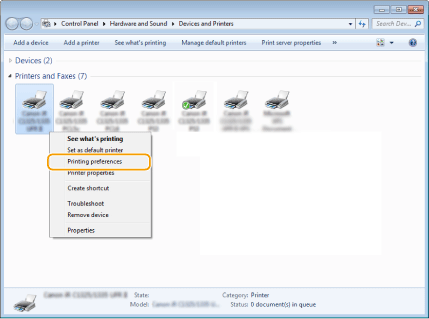
Feu clic amb el botó dret a la icona del fax i feu clic a [Printing preferences] (Preferències d'impressió).
3
Feu clic a la pestanya [Select Destination] (Seleccionar destinació)  [Edit Address Book] (Editar llibreta d'adreces).
[Edit Address Book] (Editar llibreta d'adreces).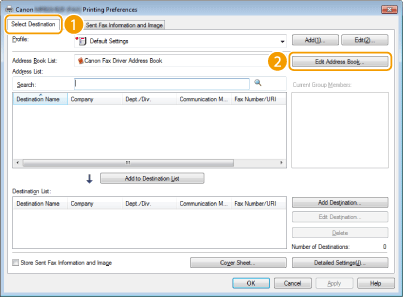
4
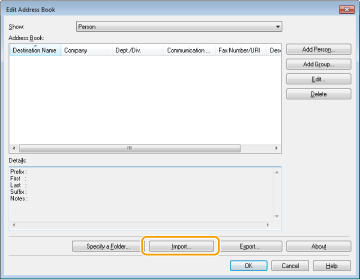
Feu clic a [Import] (Importar) al quadre de diàleg [Edit Address Book] (Editar llibreta d'adreces).
5
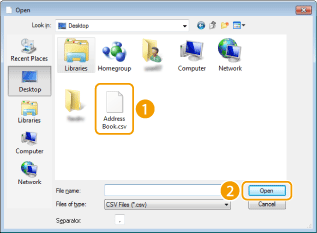
Seleccioneu el fitxer que vulgueu importar i feu clic a [Open] (Obrir).
Per a un fitxer CSV, especifiqueu els separadors que s'hi utilitzen.
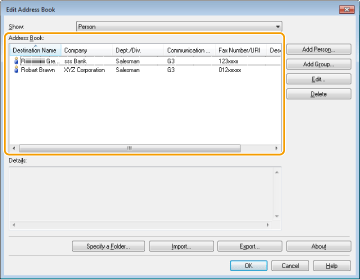
Les destinacions importades des del fitxer apareixen a [Address Book] (Llibreta d'adreces).
Exportació de les dades de la llibreta d'adreces
1
Obriu la carpeta d'impressores. Visualització de la carpeta d'impressores
2
Feu clic amb el botó dret a la icona del fax i feu clic a [Printing preferences] (Preferències d'impressió).
3
Feu clic a la pestanya [Select Destination] (Seleccionar destinació) [Edit Address Book] (Editar llibreta d'adreces).
[Edit Address Book] (Editar llibreta d'adreces).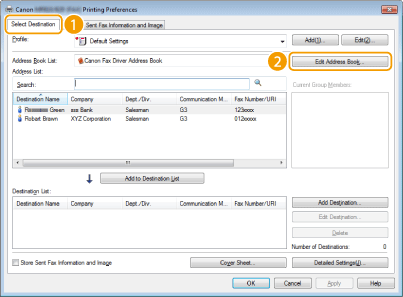
4
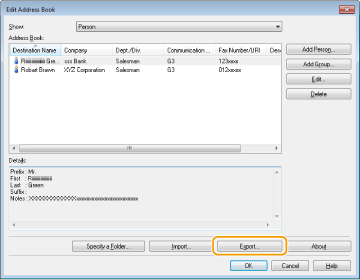
Feu clic a [Export] (Exportar) al quadre de diàleg [Edit Address Book] (Editar llibreta d'adreces).
NOTA:
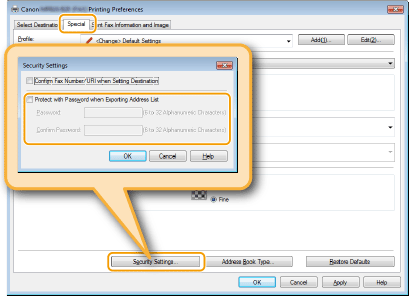
Si, quan feu clic a [Export] (Exportar), l'opció [Protect with Password when Exporting Address List] (Protegir amb contrasenya quan s'exporta la llista d'adreces) està seleccionada a les [Security Settings] (Opcions de seguretat) de la pestanya [Special] (Especial), s'obrirà un quadre de diàleg que us indicarà que introduïu la contrasenya. Introduïu la contrasenya per accedir a la llibreta d'adreces. Per obtenir més informació, feu clic a [Help] (Ajuda) a la pantalla del controlador de fax.
5
Especifiqueu la ubicació per desar el fitxer, amb el nom i el format, i feu clic a [Save] (Desar).
Per a un fitxer CSV, especifiqueu els separadors que s'hi utilitzen.
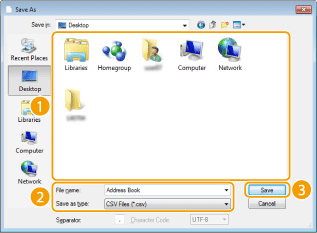
Les dades de la llibreta d'adreces s'exporten a la ubicació especificada.
Canvi de la ubicació per desar les dades de la llibreta d'adreces
1
Obriu la carpeta d'impressores. Visualització de la carpeta d'impressores
2
Feu clic amb el botó dret a la icona del fax i feu clic a [Printing preferences] (Preferències d'impressió).
3
Feu clic a la pestanya [Select Destination] (Seleccionar destinació) [Edit Address Book] (Editar llibreta d'adreces).
[Edit Address Book] (Editar llibreta d'adreces).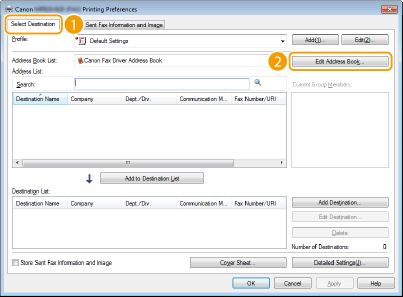
4
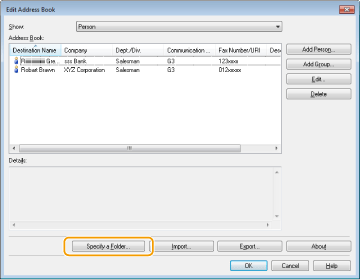
Feu clic a [Specify a Folder] (Especificar una carpeta) al quadre de diàleg [Edit Address Book] (Editar llibreta d'adreces).
5
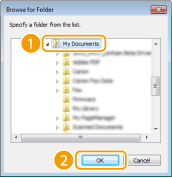
Especifiqueu la ubicació per desar les dades de la llibreta d'adreces i feu clic a [OK] (D'acord).
NOTA:
Deseu les dades de la llibreta d'adreces en una carpeta, com ara la carpeta [My Documents] (Els meus documents), on tingueu permís d'escriptura.
6
Si voleu crear una llibreta d'adreces, feu clic a [New] (Nou) o si voleu copiar la llibreta d'adreces existent a la carpeta especificada, feu clic a [Copy] (Copiar).
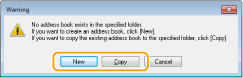
Es crea o es copia la llibreta d'adreces.
NOTA:
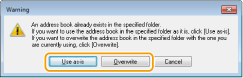
Si ja existeix una llibreta d'adreces a la carpeta seleccionada al pas 5, es mostrarà el missatge següent. Si voleu utilitzar la llibreta d'adreces existent, feu clic a [Use as-is] (Utilitza tal com està) i si voleu utilitzar la llibreta d'adreces del controlador de fax, feu clic a [Overwrite] (Sobreescriure).