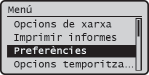
Preferències
 |
|
Es mostra una llista de totes les opcions de so, pantalla i teclat USB amb descripcions breus. Les opcions predeterminades estan marcades amb una daga (
 ). ). |
|
NOTA
|
Asteriscs (*)Les opcions marcades amb "*1" només estan disponibles per a l'imageRUNNER 1435iF.
Les opcions marcades amb "*2" tenen valors predeterminats diferents segons el país o la regió de compra.
|
Control de volum de so
Especifiqueu les opcions de so, com ara si l'equip ha d'emetre un so en prémer una tecla o en produir-se un encallament de paper. Especificació de les opcions de so
To del fax*1
Seleccioneu si cal emetre un to de marcatge en enviar un fax. També podeu ajustar el volum.
|
Quatre nivells (si seleccioneu el nivell més baix es desactiva el so)
|
So de trucada*1
Seleccioneu si l'equip ha d'emetre un so en rebre un fax. També podeu ajustar el volum.
|
Quatre nivells (si seleccioneu el nivell més baix es desactiva el so)
|
To de fi de TX*1
Seleccioneu si l'equip ha d'emetre un so en enviar un fax. També podeu ajustar el volum.
|
Quatre nivells (si seleccioneu el nivell més baix es desactiva el so)
Només en cas d'error
Off
On
|
To de fi de RX*1
Seleccioneu si l'equip ha d'emetre un so en rebre un fax. També podeu ajustar el volum.
|
Quatre nivells (si seleccioneu el nivell més baix es desactiva el so)
Només en cas d'error
Off
On
|
To de fi de lectura*1
Seleccioneu si l'equip ha d'emetre un so quan hagi finalitzat la lectura dels documents de fax. També podeu ajustar el volum.
|
Quatre nivells (si seleccioneu el nivell més baix es desactiva el so)
Només en cas d'error
Off
On
|
To d'entrada
Seleccioneu si l'equip ha d'emetre un so quan es premi una tecla al tauler de control.
|
Off
On
|
To d'entrada no vàlida
Seleccioneu si l'equip ha d'emetre un so en introduir un valor d'opció no vàlid com, per exemple, quan l'usuari prova a introduir un número que no està disponible per una opció.
|
Off
On |
To reposició consumibles
Seleccioneu si l'equip ha d'emetre un so quan un cartutx de tòner estigui gairebé buit.
|
Off
On
|
To d'avís
Seleccioneu si l'equip ha d'emetre un so quan es produeixi un problema, com ara un encallament de paper o l'error en una operació.
|
Off
On
|
To de fi de treball
Seleccioneu si l'equip ha d'emetre un so quan hagi finalitzat la lectura, la còpia o la impressió.
|
Off
On
|
Alerta d'estalvi d'energia
Seleccioneu si l'equip ha d'emetre un so quan es posi en mode de repòs o surti del mode de repòs.
|
Off
On
|
To detecció d'original a l'alimentador
Seleccioneu si l'equip ha d'emetre un so en col·locar documents a l'alimentador.
|
Off
On |
Opcions de visualització
Pantalla predet. despr. d'inic./restaur. 
De forma predeterminada, la pantalla de còpia principal apareix immediatament després que s'encengui l'equip o quan es porta a terme la funció de reinici automàtic. Especifiqueu l'opció per canviar la pantalla predeterminada i veure la pantalla principal d'una funció diferent.
|
Còpia
Fax*1
Lectura
Impressió dispositiu memòria
|

 <Preferències>
  <Opcions de visualització> <Pantalla predet. despr. d'inic./restaur.> Seleccioneu una funció per veure la pantalla que vulgueu
 Lluminositat
Ajusteu la lluminositat de la pantalla perquè s'adapti a la ubicació d'instal·lació de l'equip.
|
Cinc nivells
|
<Preferències> <Opcions de visualització> <Lluminositat> Useu /
/ per ajustar la lluminositat
 Contrast
Ajusteu el contrast entre el negre i el blanc per millorar la visibilitat de la pantalla.
|
Set nivells
|
<Preferències> <Opcions de visualització> <Contrast> Useu/ per ajustar el contrast Invertir els colors de la pantalla
Seleccioneu <On> per invertir els colors de la pantalla (blanc i negre). Seleccioneu <On> si la pantalla costa de veure's fins i tot després que s'hagi ajustat la lluminositat a <Lluminositat> i <Contrast>.
|
Off
On
|
<Preferències> <Opcions de visualització> <Invertir els colors de la pantalla> Seleccioneu <On> o <Off> Canvi d'entrada en mil·límetres/polzades
Seleccioneu la unitat de mesura.
|
Mil·límetre
Polzada
|
<Preferències> <Opcions de visualització> <Canvi d'entrada en mil·límetres/polzades> Seleccioneu <Mil·límetre> o <Polzada> Notificar neteja àrea lectura d'original
Seleccioneu si l'equip us ha de notificar la necessitat de netejar l'àrea de lectura quan detecta que està bruta. Per obtenir instruccions sobre com netejar l'àrea de lectura, vegeu Neteja manual de l'alimentador.
|
Off
On |
<Preferències> <Opcions de visualització> <Notificar neteja àrea lectura d'original> Seleccioneu <On> o <Off> Temps d'indicació de missatges
Especifiqueu l'interval en segons al qual es mostren dos missatges diferents alternativament.
|
1 a 2
a 5 (s) |
<Preferències> <Opcions de visualització> <Temps d'indicació de missatges> Establiu el període de temps de l'interval Velocitat de desplaçament
Ajusteu la velocitat per desplaçar la pantalla seleccionant entre tres nivells.
|
Lenta
Estàndar Ràpida |
<Preferències> <Opcions de visualització> <Velocitat de desplaçament> Seleccioneu la velocitat Desplaçament cursor
Configureu com es mou el cursor després d'introduir un caràcter a la pantalla. Seleccioneu <Automàtic> per moure el cursor automàticament a la dreta del caràcter introduït després d'aproximadament 1 segon. Seleccioneu <Manual> per moure el cursor manualment a la dreta del caràcter introduït.
|
Automàtic
Manual
|
<Preferències> <Opcions de visualització> <Desplaçament cursor> Seleccioneu <Automàtic> o <Manual> Llengua *2
Seleccioneu l'idioma de la pantalla utilitzat per a la pantalla, els informes i les llistes.
|
English
, French, Spanish, German, Italian, Dutch, Finnish, Portuguese, Norwegian, Swedish, Danish, Slovene, Czech, Hungarian, Russian, Turkish, Greek, Estonian, Romanian, Slovak, Croatian, Bulgarian, Catalan, Polish, Latvian, Lithuanian |
<Preferències> <Opcions de visualització> <Llengua> Seleccioneu un idioma Idioma de l'IU remot*2
Seleccioneu l'idioma de la pantalla utilitzat per a les pantalles de Remote UI (IU remot).
|
English
, French, Spanish, German, Italian, Dutch, Finnish, Portuguese, Norwegian, Swedish, Danish, Czech, Hungarian, Russian, Turkish, Polish |
<Preferències> <Opcions de visualització> <Idioma de l'IU remot> Seleccioneu un idioma Format de teclat anglès
Seleccioneu el tipus de disseny de teclat per al teclat USB connectat a l'equip. Especifiqueu aquesta opció si feu servir un teclat per introduir text en anglès. A més, per activar aquesta opció, seleccioneu <English> a l'opció <Llengua> (Llengua).
|
Teclat EUA
Teclat RU |
<Preferències> <Format de teclat anglès> Seleccioneu <Teclat EUA> o <Teclat RU> |
NOTA
|
Ús d'un teclat USB diferent de l'anglèsSi seleccioneu <French>, <Spanish>, <German> o <Italian> com idioma de la pantalla a l'opció <Llengua> (Llengua), el teclat connectat funciona com si fos el teclat per l'idioma seleccionat. Per exemple, si seleccioneu <French> podeu utilitzar el teclat per introduir text en francès.
Si seleccioneu un idioma diferent del <French>, <Spanish>, <German> o <Italian>, el teclat funciona com un teclat anglès independentment del tipus real.
El teclats incompatibles amb l'equip o els tipus de teclat que no es puguin seleccionar a l'opció <Llengua> poden no funcionar correctament.
|