Cancel·lació d'impressions
Podeu cancel·lar la impressió des de l'ordinador o al tauler de control de l'equip.
Des d'un ordinador
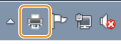
Podeu cancel·lar la impressió des de la icona de la impressora que hi ha a la safata del sistema a l'escriptori.
1
Feu doble clic a la icona de la impressora.
NOTA:
Quan la icona de la impressora no apareix
Obriu la carpeta d'impressores (Visualització de la carpeta d'impressores), feu clic amb el botó dret a la icona de la impressora i feu clic a [See what's printing] (Mira què s'està imprimint) (o feu doble clic a la icona del controlador de la impressora corresponent a l'equip).
2
Seleccioneu el document que vulgueu cancel·lar i feu clic a [Document] [Cancel] (Cancel·la).
[Cancel] (Cancel·la).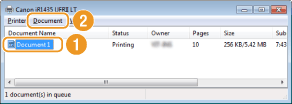
3
Feu clic a [Yes] (Sí).
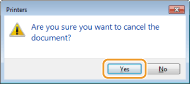
La impressió del document seleccionat es cancel·la.
|
NOTA
|
|
Poden continuar sortint algunes pàgines després que hàgiu cancel·lat la impressió.
|
|
CONSELLS
|
Cancel·lació des de Remote UI (IU remot)Podeu cancel·lar la impressió des de la pàgina [Job Status] de Remote UI (IU remot): Comprovació de l'estat actual dels documents impresos
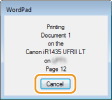
Cancel·lació des d'una aplicacióEn algunes aplicacions, pot ser que aparegui una pantalla com la següent. Podeu cancel·lar la impressió fent clic a [Cancel] (Cancel·lar).
 |
Des del tauler de control
Cancel·leu la impressió mitjançant  o
o  (Monitor estat).
o (Monitor estat).Premeu per cancel·lar
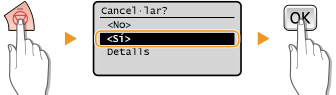
Si apareix a la pantalla una llista de documents quan premeu
Useu  /
/ per seleccionar el document que voleu cancel·lar.
/ per seleccionar el document que voleu cancel·lar.
Useu (Monitor estat) per cancel·lar
(Monitor estat) <Treball de còpia/impressió>  <Estat de treball> Seleccioneu el document a la pantalla <Estat treb. còpia/imp.> <Cancel·lar> <Sí>
|
NOTA
|
|
Poden continuar sortint algunes pàgines després que hàgiu cancel·lat la impressió.
|