Lectura de documents directament a una memòria USB
En aquesta secció es descriu com llegir documents per desar-los directament en un dispositiu de memòria USB connectat a l'equip. Podeu desar els documents llegits en format PDF, JPEG o TIFF. Assegureu-vos d'activar aquesta funció abans d'utilitzar-la (Restricció de la funció de lectura a USB).
Dispositius de memòria USB disponibles
Podeu utilitzar dispositius de memòria USB amb els estils de format següents.
FAT16 (capacitat de memòria: fins a 2 GB)
FAT32 (capacitat de memòria: fins a 32 GB)
|
IMPORTANT
|
|
No utilitzeu dispositius de memòria USB que no siguin estàndard. Pot ser que no pugueu desar dades correctament en alguns dispositius de memòria USB.
No connecteu res que no sigui un dispositiu de memòria USB. Els dispositius de memòria USB no es poden connectar amb un concentrador USB ni un cable de connexió.
No utilitzeu dispositius de memòria USB amb funcions especials com ara funcions de seguretat incorporades.
|
|
NOTA
|
|
Si una carpeta d'un dispositiu de memòria USB té molts fitxers, el desament de dades llegides costarà més temps. Utilitzeu l'ordinador per eliminar fitxers innecessaris al dispositiu de memòria USB o moure'ls a una carpeta diferent.
|
1
Connecteu un dispositiu de memòria USB al port de memòria USB.
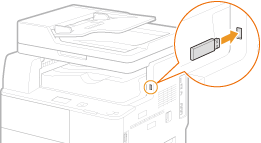
IMPORTANT:
El port USB situat al cantó dret cap al darrera de l'equip no està disponible.
No desconnecteu, bellugueu o apagueu l'equip o el dispositiu de memòria USB mentre s'estiguin transferint dades.
2
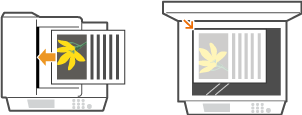
Col·loqueu el document. Col·locació de documents
3
Premeu  .
.
.Si apareix una pantalla d'inici de sessió, vegeu Inici de sessió a l'enviament autoritzat.
4
Utilitzeu  /
/ per seleccionar <Memòria USB> i premeu
  .
.
/ per seleccionar <Memòria USB> i premeu .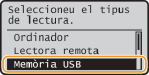
5
Especifiqueu les opcions de lectura que calgui.
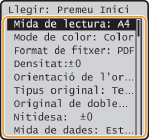
Si seleccioneu JPEG a <Format del fitxer>, només es podrà llegir una pàgina quan el document estigui col·locat al vidre de documents. Per llegir diversos documents alhora, col·loqueu-los a l'alimentador. Aquests documents es llegiran i es desaran com a fitxers diferents. Si seleccioneu PDF o TIFF, es poden llegir diversos documents i desar-los en un sol fitxer combinat, independentment de si els documents estan col·locats al vidre de documents o a l'alimentador.
6
Premeu  .
.
.S'inicia la lectura.
Si voleu cancel·lar la lectura, seleccioneu <Cancel·lar>  <Sí> .
<Sí> . Quan col·loqueu documents a l'alimentador al pas 2
Un cop finalitzada la lectura, les dades llegides es desen al dispositiu de memòria USB.
Quan col·loqueu documents al vidre de documents al pas 2
Quan la lectura hagi acabat, seguiu el procediment següent (excepte si heu seleccionat JPEG com a format de fitxer al pas 5).
|
1
|
Si hi ha pàgines de documents addicionals que cal llegir, col·loqueu el document següent al vidre de documents i premeu
.Repetiu aquest pas fins que s'hagin llegit totes les pàgines.
Quan només calgui llegir una pàgina, aneu al pas següent.
|
|
2
|
Seleccioneu <Acabar> i premeu
.Les dades llegides es desen al dispositiu de memòria USB.
|
NOTA:
Com s'anomenen les carpetes on es desen dades i fitxers llegits
Un cop finalitzada la lectura, es crea automàticament una carpeta al dispositiu de memòria USB per desar les dades llegides. Les carpetes i els fitxers s'anomenen tal com s'indica a continuació:
Com s'anomenen les carpetes on es desen dades i fitxers llegits
Un cop finalitzada la lectura, es crea automàticament una carpeta al dispositiu de memòria USB per desar les dades llegides. Les carpetes i els fitxers s'anomenen tal com s'indica a continuació:
|
Nom de la carpeta
|
Es crea la carpeta "SCAN_00", on es poden desar fins a 100 fitxers. Després es creen les carpetes de la "SCAN_01" a la "SCAN_99" quan la carpeta actual s'omple amb 100 fitxers.
|
|
Nom de fitxer
|
S'assignen noms de "SCAN0000.XXX" a "SCAN9999.XXX" als fitxers de dades llegides ("XXX" és l'extensió del format del fitxer, com ara "JPG"). Per als dos primers dígits numèrics, s'assigna el mateix número que per al número de carpeta en què es desen els fitxers. Per exemple, el cinquè JPEG desat a la carpeta "SCAN_01" s'anomena "SCAN0105.JPG".
|
7
Desconnecteu el dispositiu de memòria USB del port de memòria USB.
|
1
|
Premeu
 . . |
|
2
|
Premeu
 (Monitor estat). (Monitor estat). |
|
3
|
Utilitzeu
/ per seleccionar <Estat del dispositiu> i premeu . |
|
4
|
Seleccioneu <Treure dispositiu de memòria> i premeu
.Espereu-vos fins que aparegui el missatge <Podeu retirar el dispositiu de memò-ria amb seguretat.>.
|
|
5
|
Desconnecteu el dispositiu de memòria USB.
|
|
CONSELLS
|
|
Si sempre voleu llegir amb les mateixes opcions:
|