Registriranje više odredišta kao skupine
Više odredišta može se spojiti skupinu. Nakon registriranja grupe možete dodati skupini ili izbrisati odredišta iz nje.
1
Pritisnite  ili
ili  .
.
ili .Pojavi li se zaslon za prijavu pogledajte Prijava na autorizirano slanje.
2
Pritisnite  (Adresar).
(Adresar).3
Pomoću  /
/ odaberite <
 >.
>.
/ odaberite <>.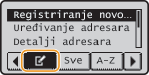
4
Upotrijebite  /
/ kako biste odabrali <Registriranje novog odredišta u adresar> i pritisnite
  .
.
/ kako biste odabrali <Registriranje novog odredišta u adresar> i pritisnite .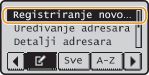
Ako se pojavi zaslon s upitom da unesete PIN, unesite točan PIN pomoću numeričkih tipki, a zatim pritisnite . Postavljanje PIN-a za adresar
. Postavljanje PIN-a za adresar5
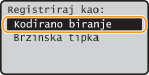
Odaberite <Kodirano biranje> a zatim pritisnite .
.
Grupe se također mogu registrirati za biranje jednim dodirom. Odaberite <Brzinska tipka> da biste registrirali skupinu pod brzinskom tipkom.
6
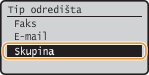
Odaberite <Skupina> a zatim pritisnite .
.
Ako ste u koraku 5 odabrali <Brzinska tipka>, prikazat će se zaslon za podešavanje broja brzinske tipke. Odaberite broj brzinske tipke i pritisnite .
.7
Odaberite <Naziv> a zatim pritisnite .
.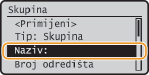
Registriranje <Naziv> je opcionalno. Registrirate li <Naziv>, odredište se može pretraživati po abecedi.
8
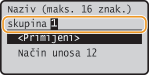
Upišite naziv skupine koristeći brojčanu tipkovnicu, odaberite <Primijeni>, i pritisnite .
.
9
Odaberite <Broj odredišta> a zatim pritisnite .
.
10
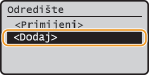
Odaberite <Dodaj> a zatim pritisnite .
.
11
Pomoću tipki / odaberite karticu, a zatim tipkama / odaberite broj ili adresu koju želite registrirati pa pritisnite .
/ odaberite karticu, a zatim tipkama / odaberite broj ili adresu koju želite registrirati pa pritisnite .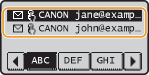
12
Ponavljajte korake 10 i 11 sve dok ne registrirate sva odredišta koja želite, odaberite <Primijeni> i pritisnite .
.13
Odaberite <Primijeni> a zatim pritisnite .
.Uređivanje sadržaja registriranih grupa
Nakon registriranja odredišta možete promijeniti sadržaj grupa kao što su brojevi, odredišta i brojevi za kodirano biranje.
1
Pritisnite ili .
ili .Pojavi li se zaslon za prijavu pogledajte Prijava na autorizirano slanje.
2
Pritisnite (Adresar).
(Adresar).3
Pomoću / odaberite <>.
/ odaberite <>.4
Upotrijebite / kako biste odabrali <Uređivanje adresara> i pritisnite .
/ kako biste odabrali <Uređivanje adresara> i pritisnite .Ako se pojavi zaslon s upitom da unesete PIN, unesite točan PIN pomoću numeričkih tipki, a zatim pritisnite . Postavljanje PIN-a za adresar
. Postavljanje PIN-a za adresar5
Odaberite < >.
>.
>.6
Odaberite skupinu koju želite urediti i pritisnite .
.7
Odaberite stavku koju želite urediti, pritisnite i uredite ju.
i uredite ju.Za dodavanje odredišta skupini, odaberite <Broj odredišta>  <Dodaj> odaberite odredište koje želite dodati <Primijeni> .
<Dodaj> odaberite odredište koje želite dodati <Primijeni> .Za brisanje odredišta iz skupine odaberite <Broj odredišta> odaberite odredište koje želite izbrisati <Ukloni iz skupine> <Da> <Primijeni> .
odaberite odredište koje želite izbrisati <Ukloni iz skupine> <Da> <Primijeni> .8
Odaberite <Primijeni> a zatim pritisnite .
.Brisanje grupe
1
Pritisnite ili .
ili .Pojavi li se zaslon za prijavu pogledajte Prijava na autorizirano slanje.
2
Pritisnite (Adresar).
(Adresar).3
Pomoću / odaberite <>.
/ odaberite <>.4
Upotrijebite / kako biste odabrali <Izbriši iz adresara> i pritisnite .
/ kako biste odabrali <Izbriši iz adresara> i pritisnite .Ako se pojavi zaslon s upitom da unesete PIN, unesite točan PIN pomoću numeričkih tipki, a zatim pritisnite . Postavljanje PIN-a za adresar
. Postavljanje PIN-a za adresar5
Odaberite <>.
>.6
Odaberite skupinu koju želite izbrisati i pritisnite .
.7
Odaberite <Da> a zatim pritisnite .
.