Prijava na uređaj
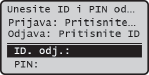
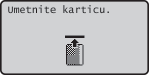
Ako je omogućeno upravljanje ID-jem odjela, morate se prijaviti prije korištenja uređaja. Kada se prikaže zaslon za prijavu, slijedite upute u nastavku da biste unijeli ID odjela i PIN. Postupak prijave možda je obavezan i za ID upravitelja sustava. Ovaj dio također opisuje postupak prijave koji može biti potreban za funkcije faksiranja i skeniranja (Prijava na autorizirano slanje).
|
NAPOMENA
|
|||
|
1
Upišite svoj ID-broj odjela ili ID-broj upravitelja sustava.
|
1
|
Pomoću
 / / odaberite <ID. odj.> (ili <ID upravit.>) i pritisnite odaberite <ID. odj.> (ili <ID upravit.>) i pritisnite  . . |
|
2
|
Unesite broj od najviše sedam znamenki pomoću numeričkih tipki, a zatim pritisnite
.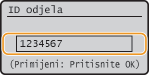 Ako PIN nije registriran, prijeđite na 3. korak.
|
2
Unesite PIN.
|
1
|
Odaberite <PIN> a zatim pritisnite
. |
|
2
|
Unesite broj od najviše sedam znamenki pomoću numeričkih tipki, a zatim pritisnite
. |
3
Pritisnite  .
.
.Zaslon za prijavu prebacuje se na glavni zaslon.
4
Nakon što ste dovršili operacije pritisnite kako biste se odjavili.
kako biste se odjavili.Prijava na autorizirano slanje
Pritisnete li  ili
ili  , te ukoliko se prikaže donji zaslon za prijavu, morate se autentificirati prije nego možete koristiti funkcije faksiranja ili skeniranja.
ili , te ukoliko se prikaže donji zaslon za prijavu, morate se autentificirati prije nego možete koristiti funkcije faksiranja ili skeniranja.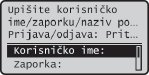
|
NAPOMENA
|
|
Ovaj zaslon za prijavu prikazuje se je aktivirana postavka Autorizirano slanje, sigurnosna značajka za slanje dokumenata.
|
1
Unesite svoje korisničko ime.
|
1
|
Upotrijebite
/ kako biste odabrali <Korisničko ime> a zatim pritisnite . |
|
2
|
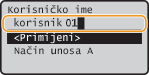
Unesite svoje korisničko ime pomoću numeričkih tipki, odaberite<Primijeni> i pritisnite
.Korisničko ime može sadržavati najviše 64 slovno-brojčanih znakova. Maksimalan broj znakova koji možete upisati ovisi o tipu upisanih znakova.
 |
2
Unesite lozinku.
|
1
|
Odaberite <Lozinka> a zatim pritisnite
. |
|
2
|
Unesite lozinku koristeći numeričke tipke, odaberite <Primijeni> i pritisnite
.Lozinka može sadržavati najviše 24 slovno-brojčana znaka.
|
3
Odaberite poslužitelj za autentikaciju.
|
1
|
Odaberite <Naziv poslužitelja> a zatim pritisnite
. |
|
2
|
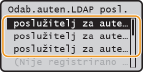
Odaberite poslužitelj i pritisnite
.Odaberite LDAP poslužitelj na kojem je registrirano vaše korisničko ime i zaporka. Ako niste sigurni, obratite se mrežnom administratoru.
 |
4
Pritisnite .
.Zaslon za prijavu prebacuje se na izbornik faksiranja ili skeniranja.
5
Nakon što ste dovršili operacije pritisnite kako biste se odjavili.
kako biste se odjavili. Prikaže li se zaslon za potvrdu odjave
Odaberite tip odjave i pritisnite .
.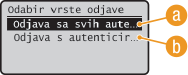
 <Odjava sa svih autenticiranih funkcija>
Odaberite za istovremenu odjavu s Autoriziranog slanja (faksiranje i skeniranje) i s Upravljanja ID-brojem odjela.
 <Odjava s autenticiranog slanja>
Odaberite samo za odjavu s Autoriziranog slanja (faksiranje i skeniranje). I dalje ste prijavljeni na Upravljenje ID-brojem odjela. Nakon što završite s radom na uređaju, ponovno pritisnite kako biste se odjavili s Upravljanja ID-brojem odjela.
kako biste se odjavili s Upravljanja ID-brojem odjela.|
NAPOMENA
|
|
Pritisnete li tipku za odabir funkcije, npr.
 , kako biste se s trenutne prebacili na drugu funkciju, prikazat će zaslon za potvrdu odjave prikazan dolje. Za odjavu s Autoriziranog slanja (faksiranje i skeniranje) upotrijebite , kako biste se s trenutne prebacili na drugu funkciju, prikazat će zaslon za potvrdu odjave prikazan dolje. Za odjavu s Autoriziranog slanja (faksiranje i skeniranje) upotrijebite  / / za odabir <Da> i pritisnite . za odabir <Da> i pritisnite .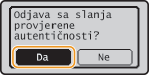 |