Pohrana primljenih faksova u memoriju (primanje u memoriju)
 |
|
Primljene faksove možete pohraniti u memoriju pa ih ispisati kasnije. Ova značajka sprječava neovlaštene osobe da imaju uvid u povjerljive dokumente.
|
|
NAPOMENA
|
|
Dokumenti u memoriji mogu se proslijediti na odredište. Odabir dokumenta za prosljeđivanje
|
Spremanje dokumenata u memoriju
Da biste primljene dokumente spremili u memoriju, <Postavke zaključavanja memorije> postavite na <Uključeno>. Možete definirati i dodatne postavke, npr. sigurnosnu postavku koja zahtijeva unos lozinke za otključavanje funkcije i vremensku postavku koja definira razdoblje tijekom dana kada se primljeni dokumenti pohranjuju u memoriju.

 <Postavke upravljanja sustavom>
  <Postavke upravljanja komunikacijama> <Postavke zaključavanja memorije> <Uključeno> Podesite svaku postavku <Primijeni>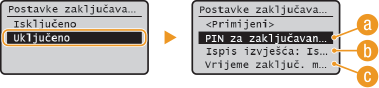
 <PIN za zaključavanje memorije>
Omogućuje registriranje lozinke s najviše sedam znamenki. Da biste registrirali lozinku, pomoću numeričkih tipki unesite lozinku, a zatim pritisnite . Ponovno unesite iste brojeve radi potvrde, a zatim pritisnite . Ta je lozinka potrebna pri promjeni postavki za primanje u memoriju ili pri deaktiviranju funkcije primanja u memoriju radi ispisa svih pohranjenih dokumenata. Ako ne želite registrirati lozinku, pritisnite bez ikakvog unosa.
. Ponovno unesite iste brojeve radi potvrde, a zatim pritisnite . Ta je lozinka potrebna pri promjeni postavki za primanje u memoriju ili pri deaktiviranju funkcije primanja u memoriju radi ispisa svih pohranjenih dokumenata. Ako ne želite registrirati lozinku, pritisnite bez ikakvog unosa.NAPOMENA:
Ne možete postaviti PIN koji se sastoji samo od nula, npr. "00" ili "0000000".
 <Ispis izvješća>
Omogućuje ispis izvješća o rezultatima primanja pri svakom pohranjivanju dokumenata u memoriju. Da biste ispisali izvješća, odaberite <Uključeno>, a zatim pritisnite . Također treba postavku <Izvješće o rezultatu RX-a> podesiti na <Uključeno>. Izvješće o rezultatu RX-a (samo imageRUNNER 1435iF)
. Također treba postavku <Izvješće o rezultatu RX-a> podesiti na <Uključeno>. Izvješće o rezultatu RX-a (samo imageRUNNER 1435iF) <Vrijeme zaklj. memor.>
Odredite razdoblja tijekom dana kada se primljeni dokumenti pohranjuju u memoriju. Ako ne postavite razdoblje, uređaj pohranjuje svaki dokument u memoriju ako je uključena značajka primanja u memoriju.
Ispis dokumenata iz memorije
Da biste ispisali primljene dokumente iz memorije, <Postavke zaključavanja memorije> postavite na <Isključeno>. Ispisuju se svi dokumenti u memoriji.
|
NAPOMENA
|
|
Nije moguće odabrati određeni dokument za ispis.
Ako ste podesili vrijeme završetka primanja iz memorije, dokumenti će se automatski ispisati u podešeno vrijeme.
|
<Postavke upravljanja sustavom> <Postavke upravljanja komunikacijama> <Postavke zaključavanja memorije> <Isključeno> 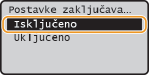
Provjera/brisanje dokumenata u memoriji
Možete pogledati detaljne informacije o dokumentima pohranjenima u memoriji, uključujući brojeve faksa pošiljatelja i broj poslanih stranica, a zatim izbrisati nepotrebne dokumente.
1
Pritisnite  (Nadzor statusa).
(Nadzor statusa).2
Upotrijebite  /
/ kako biste odabrali <RX zadatak> i pritisnite .
/ kako biste odabrali <RX zadatak> i pritisnite .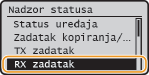
3
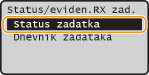
Odaberite <Status zadatka> a zatim pritisnite .
.
4
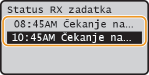
Odaberite dokument koji želite provjeriti, a zatim pritisnite .
.
 Da biste izbrisali provjereni dokument
|
1
|
Odaberite <Izbrisati> a zatim pritisnite
.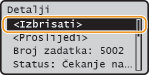 |
|
2
|
Odaberite <Da> a zatim pritisnite
.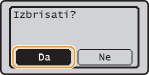 |