Skeniranje dokumenata izravno u USB memoriju
U ovom se odjeljku opisuje skeniranje dokumenata izravno na USB memorijski uređaj priključen u uređaj. Možete spremati skenirane dokumente u PDF, JPEG ili TIFF formatu. Povedite računa da ova funkcija bude aktivirana prije operacije (Ograničavanje funkcije skeniranja na USB uređaj).
Dostupni USB memorijski uređaji
USB memorijske uređaje možete koristiti sa sljedećim stilovima formatiranja.
FAT16 (kapacitet memorije: do 2 GB)
FAT32 (kapacitet memorije: do 32 GB)
|
VAŽNO
|
|
Nemojte koristiti USB memorijske uređaje koji nisu standardni. Možda nećete moći ispravno spremiti podatke na neke USB memorijske uređaje.
Ne priključujte ništa osim USB memorijskog uređaja. USB memorijski uređaji ne smiju biti priključeni putem USB koncentratora ili produžnog kabela.
Nemojte koristiti USB memorijske uređaje s posebnim funkcijama, npr. ugrađenim sigurnosnim funkcijama.
|
|
NAPOMENA
|
|
Ako mapa na USB memorijskom uređaju sadrži mnogo datoteka, spremanje skeniranih podataka trajat će dulje. Pomoću računala izbrišite nepotrebne datoteke s USB memorijskog uređaja ili ih premjestite u neku drugu mapu.
|
1
Uključite USB memorijski uređaj u USB priključak.
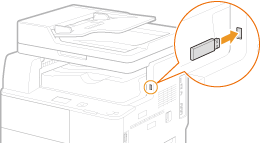
VAŽNO:
USB port na desnoj strani uređaja, prema straga, nije dostupan.
Ne odspajajte, ne povlačite, niti isključujte uređaj ili memorijski USB uređaj tijekom prijenosa podataka.
2
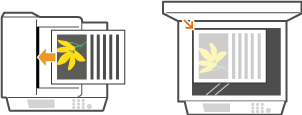
Postavite dokument. Postavljanje dokumenata
3
Pritisnite  .
.
.Pojavi li se zaslon za prijavu pogledajte Prijava na autorizirano slanje.
4
Upotrijebite  /
/ kako biste odabrali <USB memorija> i pritisnite
  .
.
/ kako biste odabrali <USB memorija> i pritisnite .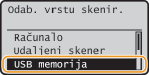
5
Po potrebi definirajte postavke skeniranja.
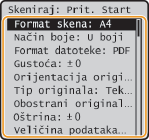
Ako kao <Format datoteke> odaberete JPEG, pri stavljanju dokumenta na kopirno staklo skenirat će se samo jedna stranica. Da biste odjedanput skenirali više dokumenata, stavite ih u ulagač. Dokumenti će se skenirati i spremiti kao zasebne datoteke. Odaberete li PDF ili TIFF, možete skenirati više dokumenata i pohraniti ih kao jednu datoteku, bez obzira na to skenira li se s kopirnog stakla ili iz ulagača.
6
Pritisnite  .
.
.Skeniranje započinje.
Ako želite otkazati skeniranje, odaberite <Odustani>  <Da> .
<Da> . Prilikom postavljanja dokumenata u ulagač u 2. koraku
Nakon dovršetka skeniranja skenirani se podaci spremaju na USB memorijski uređaj.
Prilikom postavljanja dokumenata na kopirno staklo u 2. koraku
Po dovršetku skeniranja slijedite postupke opisane u nastavku (osim ako ste kao oblik datoteke u petom koraku odabrali JPEG).
|
1
|
Ako želite skenirati još stranica dokumenta, postavite sljedeći dokument na kopirno staklo, a zatim pritisnite
.Ponavljajte taj korak dok ne skenirate sve stranice.
Ako želite skenirati samo jednu stranicu, prijeđite na sljedeći korak.
|
|
2
|
Odaberite <Završi> i pritisnite
.Skenirani se podaci šalju na USB memorijski uređaj.
|
NAPOMENA:
Dodjela naziva mapama za spremanje skeniranih podataka i datoteka
Nakon dovršetka skeniranja na USB memorijskom uređaju automatski se stvara mapa za spremanje skeniranih podataka. Mapama i datotekama nazivi se dodjeljuju na način opisan u nastavku.
Dodjela naziva mapama za spremanje skeniranih podataka i datoteka
Nakon dovršetka skeniranja na USB memorijskom uređaju automatski se stvara mapa za spremanje skeniranih podataka. Mapama i datotekama nazivi se dodjeljuju na način opisan u nastavku.
|
Naziv mape
|
Stvorit će se mapa "SCAN_00" u koju je moguće spremiti do 100 datoteka. Kada se trenutna mapa ispuni sa 100 datoteka, stvaraju se mape s nazivima od "SCAN_01" do "SCAN_99".
|
|
Naziv datoteke
|
Nazivi datoteka od "SCAN0000.XXX" do "SCAN9999.XXX" dodjeljuju se datotekama skeniranih podataka ("XXX" je nastavak za format zapisa datoteke kao što je "JPG"). Prve dvije znamenke iste su kao broj mape u koju se datoteke spremaju. Peta JPEG datoteka pohranjena u mapu "SCAN_01", na primjer, zove se "SCAN0105.JPG".
|
7
Odspojite USB memorijski uređaj iz USB memorijskog priključka.
|
1
|
Pritisnite
 . . |
|
2
|
Pritisnite
 (Nadzor statusa). (Nadzor statusa). |
|
3
|
Upotrijebite
/ kako biste odabrali <Status uređaja> a zatim pritisnite . |
|
4
|
Odaberite <Ukloni memorijski medij> a zatim pritisnite
.Pričekajte dok se ne prikaže poruka <Memorijski medij može se sigurno ukloniti.>.
|
|
5
|
Odspojite USB memorijski uređaj.
|
|
SAVJETI
|
|
Ako želite uvijek skenirati s istim postavkama:
|