Podešavanje upravljanja ID-brojem odjela
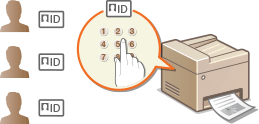
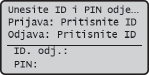
Možete upravljati pristupom uređaju pomoću više ID-jeva za više korisnika ili grupa. Ako korisnik pokuša rukovati uređajem kada je omogućeno upravljanje pomoću ID-ja odjela, prikazuje se zaslon za prijavu, a korisnik mora unijeti ID odjela i PIN da bi koristio uređaj. Kada je omogućeno upravljanje pomoću ID-ja odjela, za svaki se ID odjela bilježi korištenje funkcija kao što su kopiranje i skeniranje. Za svaki ID odjela također možete ograničiti ukupan ispisa. Da biste konfigurirali upravljanje pomoću ID-ja odjela, po potrebi registrirajte ID-jeve odjela, a zatim omogućite funkciju upravljanja pomoću ID-ja odjela. Ako upravljanje pomoću ID-ja odjela želite omogućiti za radnje s računala, kao što je ispis ili faksiranje putem računala, potrebno je definirati dodatne postavke.
Registriranje/uređivanje ID-ja odjela i PIN-a
Registrirajte ID odjela i postavite njegov PIN. Za svaki ID odjela možete ograničiti ukupan broj ispisa ili onemogućiti funkcije kao što su kopiranje i ispis. Moguće je registrirati najviše 300 ID-ova odjela.
1
Pokrenite Remote UI (Korisničko sučelje za daljinski pristup), a zatim se prijavite u načinu rada za upravitelja sustava. Pokretanje sučelja Remote UI
2
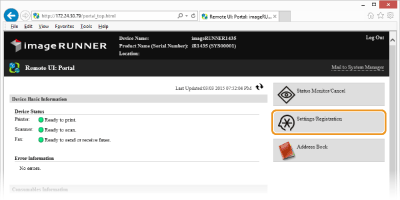
Kliknite na [Settings/Registration].
3
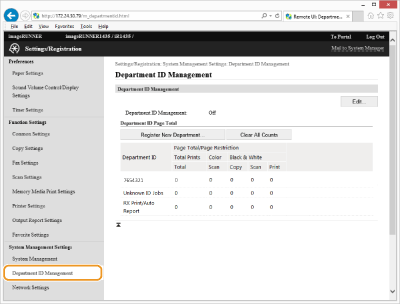
Kliknite na [Department ID Management] i registrirajte (ili uredite) ID-brojeve odjela.
 Registriranje ID-ja odjela
|
1
|
Kliknite [Register New Department...].
|
|
2
|
Definirajte potrebne postavke i kliknite [OK].
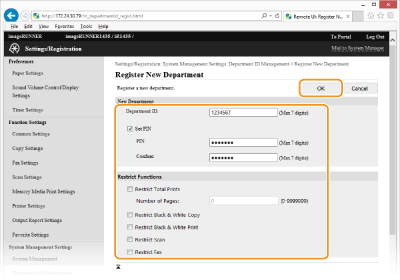 [Department ID:]
Za ID odjela unesite broj s najviše sedam znamenki. [Set PIN]
Da biste postavili PIN, potvrdite okvir i unesite broj s najviše sedam znamenki u tekstovne okvire [PIN:] and [Confirm:]. [Restrict Functions:]
Potvrdite okvir za funkciju koju želite onemogućiti za ID odjela. NAPOMENA:
Ako je odabran potvrdni okvir [Restrict Total Prints], možete odrediti gornju graničnu vrijednost koja predstavlja ukupan broj dozvoljenih stranica ispisa. Unesite gornju graničnu vrijednost u polje [Number of Pages:].
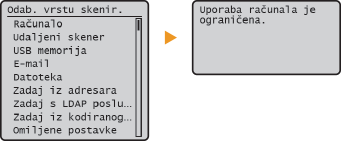
Ako je potvrđen okvir [Scan], onemogućeno je skeniranje dokumenata na USB memorijske uređaje, u e-poštu i na datotečne poslužitelje. Možete i onemogućiti skeniranje dokumenata na računala putem mogućnosti <Računalo> i <Udaljeni skener>. No skeniranje dokumenata na računalo možete onemogućiti samo za sve ID-brojeve odjela. (Blokiranje poslova kada ID odjela nije poznat).
|
Uređivanje postavki registriranog ID-ja odjela
|
1
|
Kliknite odgovarajuću tekstnu vezu u odjeljku [Department ID:] radi uređivanja.
|
|
2
|
Po potrebi promijenite postavke, a zatim kliknite [OK].
|
NAPOMENA:
Brisanje ID-ja odjela
Brisanje ID-ja odjela
Desno od ID-ja odjela koji želite izbrisati kliknite [Delete].  Kliknite [OK].
Kliknite [OK].|
NAPOMENA
|
[Department ID Page Total]Za svaki ID odjela možete provjeriti ukupan broj kopiranih, ispisanih, skeniranih ili faksiranih stranica.
Ako želite brojače vratiti na nulu, kliknite odgovarajuću tekstnu vezu u odjeljku [Department ID:] i kliknite na [Clear Count]
[OK]. Ako želite brojače svih ID-jeva odjela vratiti na nulu, kliknite na [Clear All Counts] [OK].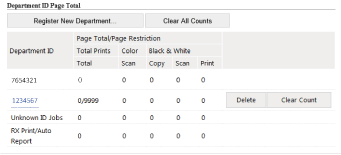 Uporaba kontrolnih karticaAko je na uređaj priključen opcionalni Copy Card Reader-F1 , automatski se registrira 300 susljednih ID-brojeva odjela.
Ne uređujte niti brišite te ID-brojeve odjela. Kontrolne kartice koje su uparene s uređivanim ili izbrisanim ID-brojevima odjela postat će neupotrebljive.
|
Omogućivanje upravljanja pomoću ID-ja odjela
Kada registrirate sve potrebne ID-jeve odjela, omogućite upravljanje pomoću ID-ja odjela.
1
Pokrenite Remote UI (Korisničko sučelje za daljinski pristup), a zatim se prijavite u načinu rada za upravitelja sustava. Pokretanje sučelja Remote UI
2
Kliknite na [Settings/Registration].
3
Kliknite na [Department ID Management] [Edit...].
[Edit...].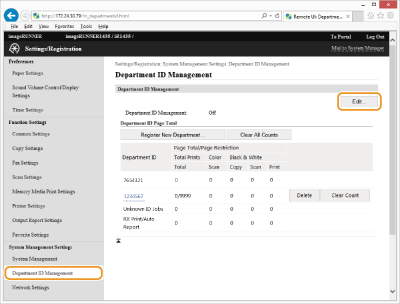
4
Odaberite potvrdni okvir [Department ID Management] i kliknite na [OK].
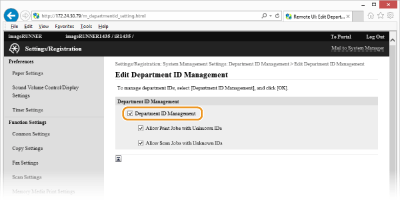
[Department ID Management]
Potvrdite okvir da biste omogućili upravljanje pomoću ID-ja odjela. Ako ne želite koristiti upravljanje pomoću ID-ja odjela, poništite taj potvrdni okvir.
Potvrdite okvir da biste omogućili upravljanje pomoću ID-ja odjela. Ako ne želite koristiti upravljanje pomoću ID-ja odjela, poništite taj potvrdni okvir.
NAPOMENA:
Informacije o potvrdim okvirima [Allow Print Jobs with Unknown IDs]/[Allow Scan Jobs with Unknown IDs] potražite u Blokiranje poslova kada ID odjela nije poznat.
|
NAPOMENA
|
|||
Korištenje upravljačke pločeAko želite samo omogućiti ili onemogućiti postavke, koristite
 na upravljačkoj ploči. Upravljanje ID-jem odjela Uklj./Isklj. na upravljačkoj ploči. Upravljanje ID-jem odjela Uklj./Isklj. Prijava na uređaj
|
Postavljanje upravljanja pomoću ID-ja odjela za ispis i faksiranje putem računala
Ako za ispis i faksiranje putem računala želite omogućiti upravljanje pomoću ID-ja odjela, morate definirati postavke pomoću upravljačkih programa koje ste instalirali na računalo. Po potrebi navedite ID odjela i PIN.
|
VAŽNO
|
|
Da biste proveli sljedeći postupak, prijavite se na računalo kao korisnik s administratorskim ovlastima.
|
1
Otvorite mapu pisača. Prikaz mape pisača
2
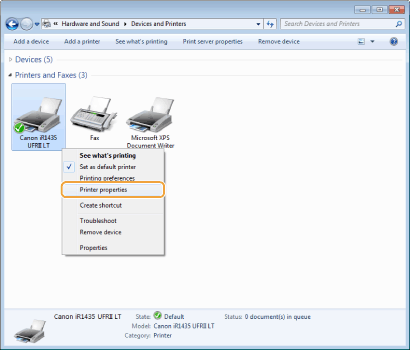
Desnom tipkom miša kliknite ikonu pisača ili faksa te kliknite [Printer properties] (Svojstva pisača) (ili [Properties] (Svojstva)).
3
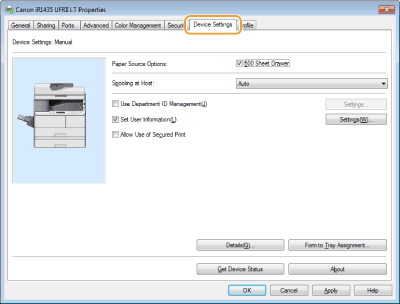
Kliknite karticu [Device Settings] (Postavke uređaja) i odredite potrebne postavke.
|
1
|
Potvrdite okvir [Use Department ID Management] (Koristi upravljanje pomoću ID-ja odjela), a zatim s desne strane kliknite [Settings] (Postavke).
Za upravljački program faksa potvrdite i okvir [Allow PIN Setting] (Omogući postavku PIN-a) da biste omogućili postavljanje PIN-a.
|
|
2
|
Po potrebi definirajte postavke pa kliknite [OK] (U redu).
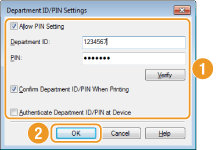 [Allow PIN Setting] (Omogući postavku PIN-a)
Potvrdite okvir da biste omogućili postavku PIN-a. [Department ID] (ID-broj odjela)
Za ID odjela unesite broj od najviše sedam znamenki. [PIN]
Ako je za ID odjela postavljen PIN, unesite broj od najviše sedam znamenki. [Verify] (Provjeri)
Kliknite da biste provjerili jesu li uneseni ispravni ID i PIN. Ta funkcija nije dostupna ako su uređaj i računalo povezani putem USB ili WSD (Web Services on Devices) priključka. [Confirm Department ID/PIN When Printing]/[Confirm Department ID/PIN when Sending Fax] (Potvrdi ID odjela/PIN prilikom ispisa / Potvrdi ID odjela/PIN prilikom slanja faksa)
Potvrdite okvir da bi se prilikom svakog ispisa ili faksiranja putem računala prikazao skočni zaslon ID-ja odjela. [Authenticate Department ID/PIN at Device]
Potvrdite taj okvir ako su uređaj i računalo povezani putem USB ili WSD priključka. |
|
3
|
Kliknite na [OK].
|
|
NAPOMENA
|
|||
Prijava na uređaj
|
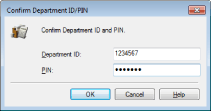
Blokiranje poslova kada ID odjela nije poznat
Ne promijenite li zadane postavke, svaki korisnik moći će ispisivati s računala (preko <Računalo> i <Udaljeni skener>), ili kopirati bez upisivanja ID-broja i PIN-a, čak i ako je za uređaj aktivirano upravljanje ID-brojem odjela. Zadane postavke možete promijeniti tako da uređaj za te funkcije ne bude moguće koristiti bez ispravnog ID-ja i PIN-a.
1
Pokrenite Remote UI (Korisničko sučelje za daljinski pristup), a zatim se prijavite u načinu rada za upravitelja sustava. Pokretanje sučelja Remote UI
2
Kliknite na [Settings/Registration].
3
Kliknite na [Department ID Management] [Edit...].
[Edit...].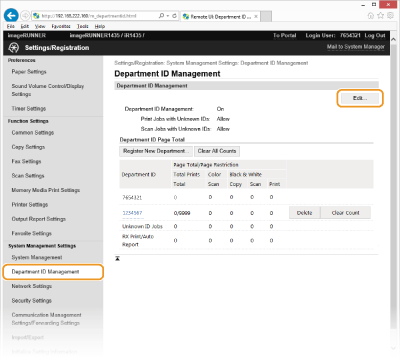
4
Po potrebi poništite potvrdne okvire, a zatim kliknite [OK].
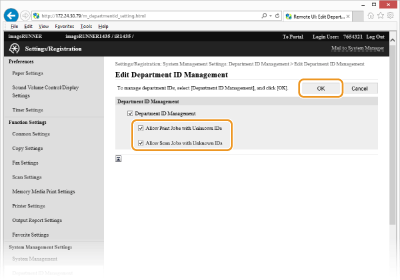
[Allow Print Jobs with Unknown IDs]
Da biste ispisivali s računala kada je omogućeno upravljanje pomoću ID-ja odjela, morate unijeti ispravan ID i PIN u upravljački program pisača (Postavljanje upravljanja pomoću ID-ja odjela za ispis i faksiranje putem računala). No ako je okvir za tu postavku potvrđen, možete ispisivati s računala bez unosa ID-ja i PIN-a. Da bi unos ID-ja i PIN-a bio obavezan, poništite potvrdni okvir.
Da biste ispisivali s računala kada je omogućeno upravljanje pomoću ID-ja odjela, morate unijeti ispravan ID i PIN u upravljački program pisača (Postavljanje upravljanja pomoću ID-ja odjela za ispis i faksiranje putem računala). No ako je okvir za tu postavku potvrđen, možete ispisivati s računala bez unosa ID-ja i PIN-a. Da bi unos ID-ja i PIN-a bio obavezan, poništite potvrdni okvir.
[Allow Scan Jobs with Unknown IDs]
Ako je potvrdni okvir odabran, možete odabrati <Računalo> ili <Udaljeni skener> na glavnom izborniku skeniranja te dokumente skenirati na računalo. Odaberite potvrdni okvir kako biste deaktivirali odabir opcija <Računalo> i <Udaljeni skener> dok je upravljanje ID-brojem odjela aktivno.
Ako je potvrdni okvir odabran, možete odabrati <Računalo> ili <Udaljeni skener> na glavnom izborniku skeniranja te dokumente skenirati na računalo. Odaberite potvrdni okvir kako biste deaktivirali odabir opcija <Računalo> i <Udaljeni skener> dok je upravljanje ID-brojem odjela aktivno.