Uložení více míst určení do skupiny
Více míst určení lze sdružit do skupiny. Po uložení skupiny můžete čísla do skupiny přidávat nebo je z ní odstraňovat.
1
Stiskněte  nebo
nebo  .
.
nebo .Zobrazí-li se přihlašovací obrazovka, viz Přihlášení k oprávněnému odesílání.
2
Stiskněte  (Adresář).
(Adresář).3
Pomocí  /
/ vyberte <
 >.
>.
/ vyberte <>.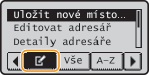
4
Pomocí  /
/ vyberte <Uložit nové místo určení do adresáře> a stiskněte
  .
.
/ vyberte <Uložit nové místo určení do adresáře> a stiskněte .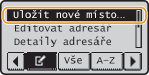
Pokud se na obrazovce zobrazí výzva k zadání kódu PIN, zadejte pomocí číselných tlačítek správný kód PIN a stiskněte tlačítko . Nastavení kódu PIN pro adresář
. Nastavení kódu PIN pro adresář5
Vyberte <Kódovaná volba> a stiskněte .
.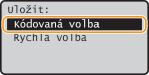
Skupiny lze uložit také pod tlačítka rychlé volby. Chcete-li uložit skupinu pod tlačítko rychlé volby, vyberte <Rychlá volba>.
6
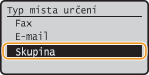
Vyberte <Skupina> a stiskněte .
.
Jestliže jste vybrali <Rychlá volba> v kroku 5, zobrazí se obrazovka pro zadání čísla rychlé volby. Vyberte číslo tlačítka rychlé volby a stiskněte .
.7
Vyberte <Jméno> a stiskněte .
.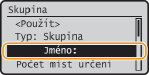
Uložení položky <Jméno> je volitelné. Jestliže <Jméno> uložíte, pak lze místo určení vyhledávat podle abecedního pořádku.
8
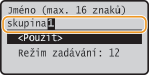
Zadejte název skupiny pomocí číselných tlačítek, vyberte <Použít> a stiskněte .
.
9
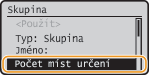
Vyberte <Počet míst určení> a stiskněte .
.
10
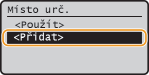
Vyberte <Přidat> a stiskněte .
.
11
Pomocí tlačítek / vyberte kartu a pomocí tlačítek / vyberte číslo nebo adresu, kterou chcete zaregistrovat, a stiskněte tlačítko .
/ vyberte kartu a pomocí tlačítek / vyberte číslo nebo adresu, kterou chcete zaregistrovat, a stiskněte tlačítko .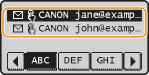
12
Opakujte kroky 10 a 11, dokud neuložíte všechna požadovaná místa určení, vyberte <Použít> a stiskněte .
.13
Vyberte <Použít> a stiskněte .
.Úprava údajů uložených skupin
Údaje uložených skupin, jako jsou jména, místa určení a čísla kódovaných voleb, je možné po uložení míst určení nacházejících se ve skupině měnit.
1
Stiskněte nebo .
nebo .Zobrazí-li se přihlašovací obrazovka, viz Přihlášení k oprávněnému odesílání.
2
Stiskněte (Adresář).
(Adresář).3
Pomocí / vyberte <>.
/ vyberte <>.4
Pomocí / vyberte <Editovat adresář> a stiskněte .
/ vyberte <Editovat adresář> a stiskněte .Pokud se na obrazovce zobrazí výzva k zadání kódu PIN, zadejte pomocí číselných tlačítek správný kód PIN a stiskněte tlačítko . Nastavení kódu PIN pro adresář
. Nastavení kódu PIN pro adresář5
Vyberte < >.
>.
>.6
Vyberte skupinu, kterou chcete upravit, a stiskněte .
.7
Vyberte položku, kterou chcete upravit, stiskněte a proveďte úpravy.
a proveďte úpravy.Chcete-li do skupiny přidat místo určení, vyberte <Počet míst určení>  <Přidat> vyberte místo určení, které chcete přidat <Použít> .
<Přidat> vyberte místo určení, které chcete přidat <Použít> .Chcete-li ze skupiny odstranit místo určení, vyberte <Počet míst určení> vyberte místo určení, které chcete odstranit <Odebrat ze skupiny> <Ano> <Použít> .
vyberte místo určení, které chcete odstranit <Odebrat ze skupiny> <Ano> <Použít> .8
Vyberte <Použít> a stiskněte .
.Odstranění skupiny
1
Stiskněte nebo .
nebo .Zobrazí-li se přihlašovací obrazovka, viz Přihlášení k oprávněnému odesílání.
2
Stiskněte (Adresář).
(Adresář).3
Pomocí / vyberte <>.
/ vyberte <>.4
Pomocí / vyberte <Smazat z adresáře> a stiskněte .
/ vyberte <Smazat z adresáře> a stiskněte .Pokud se na obrazovce zobrazí výzva k zadání kódu PIN, zadejte pomocí číselných tlačítek správný kód PIN a stiskněte tlačítko . Nastavení kódu PIN pro adresář
. Nastavení kódu PIN pro adresář5
Vyberte <>.
>.6
Vyberte skupinu, kterou chcete odstranit, a stiskněte .
.7
Vyberte <Ano> a stiskněte .
.