Přihlášení do systému zařízení
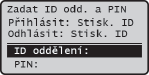
Je-li aktivována správa ID oddělení, před použitím zařízení je nutné přihlásit se do jeho systému. Jakmile se zobrazí přihlašovací obrazovka, řiďte se následujícími pokyny a zadejte ID oddělení a kód PIN. Proces přihlášení může být rovněž nutný pro ID správce systému. V této části je také popsán postup pro přihlášení , který bude možná vyžadován, když budete používat funkce faxování a skenování (Přihlášení k oprávněnému odesílání).
|
POZNÁMKA
|
|||
|

1
Zadejte své ID oddělení nebo ID správce systému.
|
1
|
Pomocí tlačítek
 / / vyberte <ID odd.> (nebo <ID správce>) a stiskněte vyberte <ID odd.> (nebo <ID správce>) a stiskněte  . . |
|
2
|
Pomocí číselných tlačítek zadejte maximálně sedmimístné číslo a stiskněte
. Pokud není zadán žádný kód PIN, přejděte ke kroku 3.
|
2
Zadejte kód PIN.
|
1
|
Vyberte <PIN> a stiskněte
. |
|
2
|
Pomocí číselných tlačítek zadejte maximálně sedmimístné číslo a stiskněte
. |
3
Stiskněte  .
.
.Přihlašovací obrazovka přejde na hlavní obrazovku.
4
Po dokončení operací se odhlaste stisknutím tlačítka .
.Přihlášení k oprávněnému odesílání
Jestliže se po stisknutí  nebo
nebo  zobrazí níže uvedená přihlašovací obrazovka, před použitím funkce faxování nebo skenování musíte provést proces ověření.
nebo zobrazí níže uvedená přihlašovací obrazovka, před použitím funkce faxování nebo skenování musíte provést proces ověření.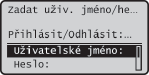
|
POZNÁMKA
|
|
Tato přihlašovací obrazovka se zobrazí, když je aktivována funkce Oprávněné odesílání, tj. bezpečnostní funkce pro odesílání dokumentů.
|
1
Zadejte své uživatelské jméno.
|
1
|
Pomocí
/ vyberte <Uživ. jméno> a stiskněte . |
|
2
|
Pomocí číselných tlačítek zadejte své uživatelské jméno, vyberte <Použít> a stiskněte
.Pro uživatelské jméno můžete zadat až 64 alfanumerických znaků. Maximální počet znaků, které lze zadat, se liší v závislosti na typu zadávaných znaků.
 |
2
Zadejte heslo.
|
1
|
Vyberte <Heslo> a stiskněte
. |
|
2
|
Zadejte heslo pomocí číselných tlačítek, vyberte <Použít> a stiskněte
.Při zadávání hesla můžete použít až 24 alfanumerických znaků.
|
3
Vyberte server pro ověření.
|
1
|
Vyberte <Název serveru> a stiskněte
. |
|
2
|
Vyberte server a stiskněte
.Vyberte server LDAP, kde je uloženo vaše uživatelské jméno a heslo. V případě pochybností se obraťte na správce sítě.
 |
4
Stiskněte .
.Přihlašovací obrazovka přejde na hlavní obrazovku faxování nebo skenování.
5
Po dokončení operací se odhlaste stisknutím tlačítka .
. Zobrazí-li obrazovka pro potvrzení odhlášení
Vyberte typ odhlášení a stiskněte .
.
 <Odhlásit ze všech ověřených funkcí>
Odhlášení od funkce Oprávněné odesílání (funkce faxování nebo skenování) a funkce Správa ID oddělení vyberte současně.
 <Odhlásit z ověřeného odesílání>
Vyberte pouze odhlášení od funkce Oprávněné odesílání (funkce faxování nebo skenování). Stále jste přihlášeni k funkci Správa ID oddělení. Po ukončení práce na zařízení se opětovným stisknutím tlačítka odhlaste z funkce Správa ID oddělení.
odhlaste z funkce Správa ID oddělení.|
POZNÁMKA
|
|
Stisknete-li tlačítko pro výběr funkce, např.
 , abyste z aktuálně používané funkce přepnuli na jinou funkci, zobrazí se níže uvedená obrazovka pro potvrzení odhlášení. Chcete-li provést odhlášení od funkce Oprávněné odesílání (funkce faxování nebo skenování), pomocí , abyste z aktuálně používané funkce přepnuli na jinou funkci, zobrazí se níže uvedená obrazovka pro potvrzení odhlášení. Chcete-li provést odhlášení od funkce Oprávněné odesílání (funkce faxování nebo skenování), pomocí  / / vyberte <Ano> a stiskněte . vyberte <Ano> a stiskněte . |