Import/export dat adresáře
Data pro adresář lze vytvořit v takových aplikacích, jako je např. Microsoft Excel, a uložit je ve formátu CSV. Data v tomto formátu mohou být importována do zařízení. Data z adresáře lze exportovat do souboru, který je pak možné použít v jiném faxovém zařízení nebo v aplikacích. Zařízení podporuje dva formáty souborů: Soubory CSV (*.csv) nebo soubory Adresář Canon (*.abk).
|
POZNÁMKA
|
|
Adresář nemůžete použít, pokud nemáte oprávnění k přístupu do složky, ve které je adresář uložen. Přihlaste se jako uživatel s oprávněním k přístupu do složky nebo přesuňte adresář do jiného umístění.
|
Import dat adresáře
1
Otevřete složku tiskárny. Zobrazení složky tiskárny
2
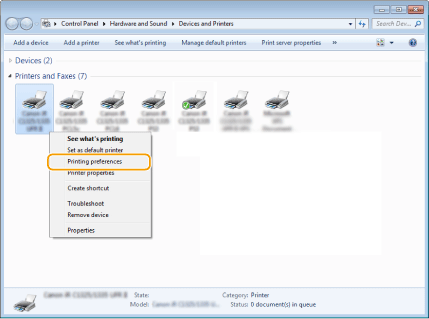
Pravým tlačítkem klikněte na ikonu faxu a poté klikněte na položku [Printing preferences] (Předvolby tisku).
3
Klikněte na kartu [Select Destination] (Vybrat místo určení)  [Edit Address Book] (Upravit adresář).
[Edit Address Book] (Upravit adresář).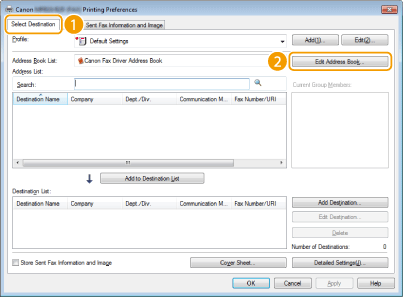
4
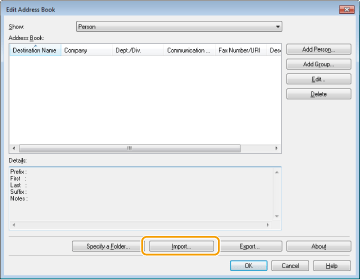
V dialogovém okně [Edit Address Book] (Upravit adresář) klikněte na [Import] (Importovat).
5
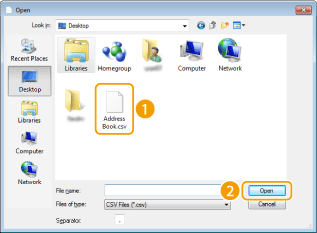
Vyberte soubor, který chcete importovat, a klikněte na tlačítko [Open] (Otevřít).
Pro soubor CSV zadejte oddělovače použité v souboru.
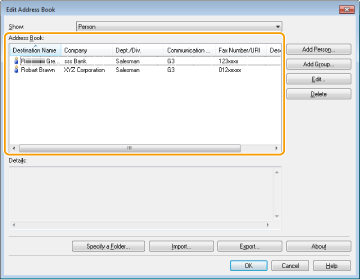
Místa určení importovaná ze souboru se zobrazují v seznamu [Address Book] (Adresář).
Export dat adresáře
1
Otevřete složku tiskárny. Zobrazení složky tiskárny
2
Pravým tlačítkem klikněte na ikonu faxu a poté klikněte na položku [Printing preferences] (Předvolby tisku).
3
Klikněte na kartu [Select Destination] (Vybrat místo určení [Edit Address Book] (Upravit adresář).
[Edit Address Book] (Upravit adresář).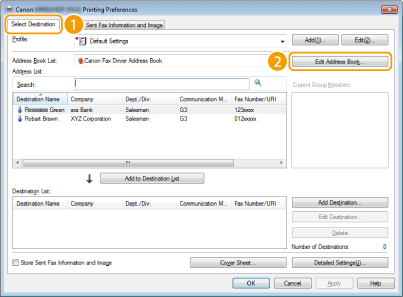
4
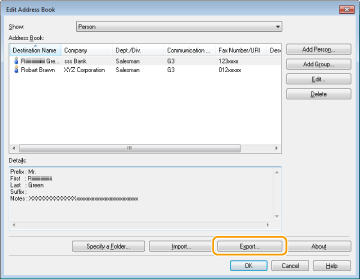
V dialogovém okně [Edit Address Book] (Upravit adresář) klikněte na [Export] (Exportovat).
POZNÁMKA:
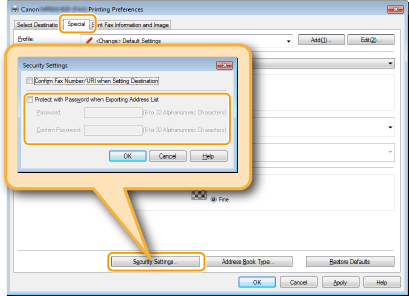
Jestliže se po kliknutí na [Export] zobrazí dialogové okno s výzvou, abyste zadali heslo], je vybrána volba [Protect with Password when Exporting Address List] (Chránit heslem při exportu adresáře v položce [Security Settings] (Nastavení zabezpečení) na kartě [Special] (Speciální). Zadejte heslo pro přístup k datům adresáře. Další informace získáte kliknutím na [Help] (Nápověda) v okně faxového ovladače.
5
Zadejte místo pro uložení souboru, název souboru a formát souboru a poté klikněte na tlačítko [Save] (Uložit).
Pro soubor CSV zadejte oddělovače použité v souboru.
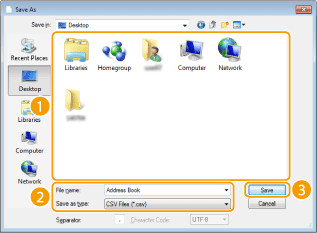
Data adresáře jsou exportována do zadaného místa.
Změna místa pro uložení dat adresáře
1
Otevřete složku tiskárny. Zobrazení složky tiskárny
2
Pravým tlačítkem klikněte na ikonu faxu a poté klikněte na položku [Printing preferences] (Předvolby tisku).
3
Klikněte na kartu [Select Destination] (Vybrat místo určení) [Edit Address Book] (Upravit adresář).
[Edit Address Book] (Upravit adresář).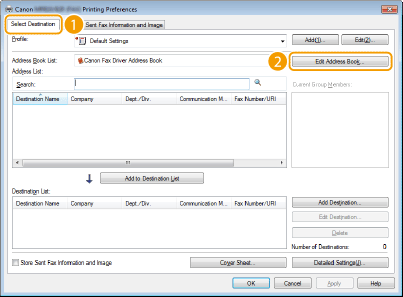
4
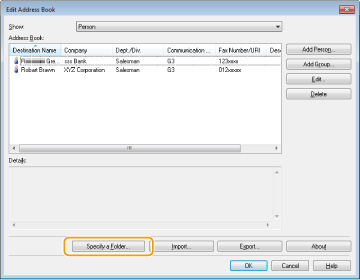
V dialogovém okně [Edit Address Book] (Upravit adresář) klikněte na [Specify a Folder] (Zadat složku).
5
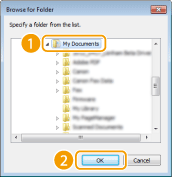
Zadejte místo, kam chcete uložit data adresáře, a klikněte na tlačítko [OK].
POZNÁMKA:
Uložte data adresáře do složky, ke které máte nastavena oprávnění pro zápis, např. do složky [My Documents] (Dokumenty).
6
Chcete-li vytvořit adresář, klikněte na tlačítko [New] (Nový). Pokud chcete zkopírovat stávající adresář do zadané složky, klikněte na tlačítko [Copy] (Kopírovat).
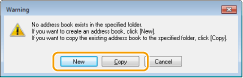
Adresář se vytvoří nebo zkopíruje.
POZNÁMKA:
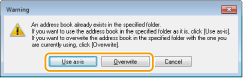
Pokud adresář již existuje ve složce vybrané v kroku 5, zobrazí se následující hlášení. Chcete-li použít stávající adresář, klikněte na [Use as-is] (Použít jak je). Chcete-li použít adresář faxového ovladače, klikněte na [Overwrite] (Přepsat).