Nastavení tiskárny
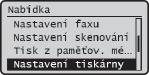 |
|
Všechna nastavení týkající se tiskárny jsou uvedena s krátkým popisem. Výchozí nastavení jsou označena křížkem (
 ). ). |
|
POZNÁMKA
|
Hvězdičky (*)
Nastavení označená hvězdičkou (*) jsou k dispozici, pouze je-li na zařízení aktivována volitelná souprava Sada pro tisk čárových kódů.
Priorita nastaveníNastavení zadaná v aplikaci nebo v ovladači tiskárny mají přednost před nastaveními zadanými na zařízení. Nastavení popsaná v tomto oddíle jsou užitečná zvlášť v případě, že tisknete v operačním systému jako je UNIX, v němž nejsou dostupné ovladače tiskárny pro zařízení.
|
Kopie 
Nastavte počet kopií, které chcete vytisknout.
|
1
až 99 (Kopie) |
|
POZNÁMKA
|
|
Tato funkce není dostupná u ovladače tiskárny PCL5.
|

 <Nastavení tiskárny>
  <Kopie> Vyberte počet kopií, které chcete vytisknout
 2stranný tisk
Zvolte, zda chcete vytvářet oboustranné výtisky.
|
Vypnuto
Zapnuto |
<Nastavení tiskárny> <2stranný tisk> Vyberte <Vypnuto> nebo <Zapnuto> Výchozí papír
Vyberte výchozí nastavení velikosti a typu papíru, na který se bude tisknout.
|
POZNÁMKA
|
|
<Výchozí velik. papíru> a <Výchozí typ papíru> nelze zadat zvlášť. Zadejte velikost papíru na obrazovce <Výchozí velik. papíru> a poté typ papíru na obrazovce <Výchozí typ papíru>.
|
Výchozí velik. papíru
Vyberte výchozí nastavení velikosti papíru, na který se bude tisknout.
|
A4
A5
B5
LTR
LGL STMT EXEC FOOLSCAP
OFICIO
No. 10 (COM10)
Monarch DL ISO-C5
Government-LTR
Government-LGL
AUS-FOOLSCAP
Brazil-OFICIO
Mexico-OFICIO
|
Výchozí typ papíru
Vyberte výchozí nastavení typu papíru, na který se bude tisknout.
|
Běžný (64-90 g/m²)
Barevný
Recyklovaný Tenký (60-63 g/m²)
Silný 1 (91-105 g/m²)
Silný 2 (106-128 g/m²) Fólie Štítky Obálka
|
|
POZNÁMKA
|
|
Vyberete-li jako velikost papíru obálku (<No. 10 (COM10)>, <Monarch>, <DL> nebo <ISO-C5>) v <Výchozí velik. papíru>, jako typ papíru bude k dispozici pouze <Obálka>.
|
<Nastavení tiskárny> <Výchozí papír> Vyberte velikost papíru Vyberte typ papíru Změna velikosti papíru
Zvolte, zda chcete přepnout mezi tiskem na papír velikosti A4 a Letter, pokud je vložen papír jedné z těchto velikostí, ale nikoli druhé. Tisknete-li například dokument velikosti Letter, ale v zařízení je vložen pouze papír velikosti A4, zařízení dokument vytiskne na papír A4.
|
Vypnuto
Zapnuto |
<Nastavení tiskárny> <Změna velikosti papíru> Vyberte <Vypnuto> nebo <Zapnuto> 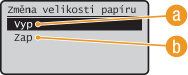
 <Vypnuto>
Neprovede se výměna velikostí papíru. Když v zařízení dojde zadaný papír, tisk se zastaví a zobrazí se chybová zpráva.
 <Zapnuto>
Provede se výměna velikostí papíru. Pokud však v žádném zdroji papíru není vložen papír, na který by bylo možné přepnout, výměnu nelze provést.
Kvalita tisku
Zadejte kvalitu tisku, například sytost toneru a spotřebu toneru.
Sytost
Zadejte sytost tisku. Čím vyšší hodnotu zadáte, tím tmavší bude sytost.
|
POZNÁMKA
|
|
Nastavení zadaná pro <Sytost> se deaktivují, když je aktivována funkce <Úspora toneru>.
|
Sytost
Nastavte sytost pro výtisky.
|
17 úrovní
|
<Nastavení tiskárny> <Kvalita tisku> <Sytost> <Sytost> Zadejte sytost <Použít> Sytost (Jemné nastavení)
Sytost lze nastavit zvlášť pro tmavší oblasti (<Vysoká>), středně tmavé oblasti (<Střední>) a světlejší oblasti (<Nízká>).
|
Vysoká
17 úrovní
Střední
17 úrovní
Nízká
17 úrovní
|
<Nastavení tiskárny> <Kvalita tisku> <Sytost> <Sytost (Jemné nastavení)> Vyberte <Vysoká>, <Střední> nebo <Nízká> Zadejte sytost <Použít> <Použít> Úspora toneru
Zadejte , zda chcete ušetřit množství toneru použitého k tisku z počítače.
|
Vypnuto
Zapnuto |
|
DŮLEŽITÉ
|
|
Je-li toto nastavení povoleno, může dojít k rozmazání jemných čar a částí s nižší sytostí tisku.
|
<Nastavení tiskárny> <Kvalita tisku> <Úspora toneru> Vyberte <Vypnuto> nebo <Zapnuto> Zdokonalení obrazu
Vyberte, zda se mají vyhlazovat okraje textu a grafiky.
|
Vypnuto
Zapnuto
|
<Nastavení tiskárny> <Kvalita tisku> <Zdokonalení obrazu> Vyberte <Vypnuto> nebo <Zapnuto> Rozvržení
Zadejte nastavení rozvržení stránky, například umístění vazby a hodnoty okrajů.
Umístění vazby
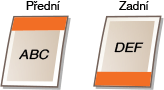
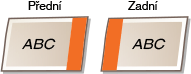
Vyberte umístění svázání papíru (podél dlouhého, nebo podél krátkého okraje). U oboustranného tisku je orientace obrazu automaticky uspořádána tak, aby odpovídala správnému rozvržení.  na následujících obrázcích představují okraje.
na následujících obrázcích představují okraje.Když je místo pro vazbu na delší straně papíru:
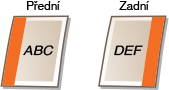 |
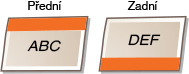 |
Když je místo pro vazbu na kratší straně papíru::
 |
 |
|
Delší strana
Kratší strana
|
|
POZNÁMKA
|
|
Pokud zadáte pouze toho nastavení, nelze vytvořit okraj pro svázání. Použijte toto nastavení v kombinaci s nastavením <Vnitřní okraj> pro nastavení okraje pro vazbu pro vybrané místo pro vazbu.
|
<Nastavení tiskárny> <Rozvržení> <Umístění vazby> Vyberte <Delší strana> nebo <Kratší strana> Vnitřní okraj
Zadejte okraj pro vazbu, který se použije pro místo pro vazbu vybrané v nastavení <Umístění vazby>.
|
-50,0 až ±0
až +50,0 (mm) |
|
DŮLEŽITÉ
|
|
Pokud se tímto nastavením posune část tiskových dat mimo oblast tisku, data mimo oblast tisku se nevytisknou.
|
<Nastavení tiskárny> <Rozvržení> <Vnitřní okraj> Zadejte okraj pro vazbu Přesadit kratší stranu (Přední)
Zadejte polohu tisku nastavením hodnoty přesahu krátkého okraje na přední straně papíru. Zvýšením hodnoty se poloha tisku posune doprava. Snížením hodnoty se poloha tisku posune doleva.
|
-50,0 až ±0
až +50,0 (mm) |
|
DŮLEŽITÉ
|
|
Pokud se tímto nastavením posune část tiskových dat mimo oblast tisku, data mimo oblast tisku se nevytisknou.
|
|
POZNÁMKA
|
|
Toto nastavení lze zadat v kombinaci s <Přesadit delší stranu (Přední)>, <Přesadit kratší stranu (Zadní)> a <Přesadit delší stranu (Zadní)>. Například při zadání všech čtyř nastavení se poloha tisku posune jako na následujícím obrázku.
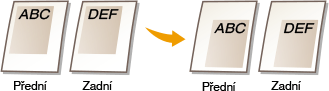 Pokud nastavení přesahu zadáte spolu s nastavením <Vnitřní okraj>, zadané hodnoty se sečtou.
|
<Nastavení tiskárny> <Rozvržení> <Přesadit kratší stranu (Přední)> Zadejte hodnotu přesahu Přesadit delší stranu (Přední)
Zadejte polohu tisku nastavením hodnoty přesahu dlouhého okraje na přední straně papíru. Zvýšením hodnoty se poloha tisku posune dolů. Snížením hodnoty se poloha tisku posune nahoru.
|
-50,0 až ±0
až +50,0 (mm) |
|
DŮLEŽITÉ
|
|
Pokud se tímto nastavením posune část tiskových dat mimo oblast tisku, data mimo oblast tisku se nevytisknou.
|
<Nastavení tiskárny> <Rozvržení> <Přesadit delší stranu (Přední)> Zadejte hodnotu přesahu Přesadit kratší stranu (Zadní)
Zadejte polohu tisku nastavením hodnoty přesahu krátkého okraje na zadní straně papíru. Zvýšením hodnoty se poloha tisku posune doprava. Snížením hodnoty se poloha tisku posune doleva.
|
-50,0 až ±0
až +50,0 (mm) |
|
DŮLEŽITÉ
|
|
Pokud se tímto nastavením posune část tiskových dat mimo oblast tisku, data mimo oblast tisku se nevytisknou.
|
<Nastavení tiskárny> <Rozvržení> <Přesadit kratší stranu (Zadní)> Zadejte hodnotu přesahu Přesadit delší stranu (Zadní)
Zadejte polohu tisku nastavením hodnoty přesahu dlouhého okraje na zadní straně papíru. Zvýšením hodnoty se poloha tisku posune dolů. Snížením hodnoty se poloha tisku posune nahoru.
|
-50,0 až ±0
až +50,0 (mm) |
|
DŮLEŽITÉ
|
|
Pokud se tímto nastavením posune část tiskových dat mimo oblast tisku, data mimo oblast tisku se nevytisknou.
|
<Nastavení tiskárny> <Rozvržení> <Přesadit delší stranu (Zadní)> Zadejte hodnotu přesahu Automaticky přeskočit chybu
Zvolte, zda se má chyba automaticky přeskočit a pokračovat v tisku, pokud se vyskytne chyba tiskových dat. Je-li vybráno <Vypnuto>, lze přeskakování chyb provést pomocí ovládacího panelu.
|
Vypnuto
Zapnuto |
|
POZNÁMKA
|
|
Přeskakování chyb slouží k vynechání chyb v tiskových datech, takže se dokument nemusí vytisknout správně.
Přeskakování chyb lze provádět ručně.
Stiskněte  (Monitor stavu) <Kopírovací/tisková úloha> <Stav úlohy> vyberte dokument obsahující chyby <Přeskočit chybu> . (Monitor stavu) <Kopírovací/tisková úloha> <Stav úlohy> vyberte dokument obsahující chyby <Přeskočit chybu> . |
<Nastavení tiskárny> <Automaticky přeskočit chybu> Vyberte <Vypnuto> nebo <Zapnuto> Časová prodleva
Nastavte dobu, po níž zařízení vymaže neúplná tisková data z paměti. Zařízení maže neúplná tisková data, protože mohou obsahovat chyby a bránit zařízení v tisku dalšího dokumentu.
|
5 až 15
až 300 (s) |
|
POZNÁMKA
|
|
Nechte zařízení dostatek času na příjem veškerých tiskových dat z počítače, zvlášť při tisku velkého množství dat. Zadáte-li příliš krátkou dobu, zařízení nemusí včas přijmout veškerá tisková data k tisku.
|
<Nastavení tiskárny> <Časová prodleva> Nastavte časový úsek Režim
Zadejte popisný jazyk stránky podle tiskových data nebo ovladače tiskárny. Vyberete-li <Auto>, zařízení detekuje data automaticky. Vyberte <PS> nebo <PCL>, jestliže požadovaný jazyk není detekován pomocí <Auto>.
|
Auto
PS
PCL
|
<Nastavení tiskárny> <Režim> Vyberte <Auto>, <PS> nebo <PCL> PCL
Zadejte nastavení tisku PCL, například rozvržení stránky a velikost papíru.
Úspora papíru
Zvolte, zda se má šetřit papírem tak, že se budou vynechávat prázdné stránky v dokumentech. Při výběru volby <Zapnuto> se budou prázdné stránky vynechávat. Chcete-li při tisku zpracovávat veškerá data dokumentu, včetně prázdných stránek vložených do dokumentu, vyberte <Vypnuto>.
|
Vypnuto
Zapnuto |
<Nastavení tiskárny> <PCL> <Úspora papíru> Vyberte <Vypnuto> nebo <Zapnuto> Orientace
Vyberte <Na výšku> (vertikální orientace) nebo <Na šířku> (horizontální orientace) pro orientaci stránky.
|
Na výšku
Na šířku
|
<Nastavení tiskárny> <PCL> <Orientace> Vyberte <Na výšku> nebo <Na šířku> Číslo písma
Zadejte písmo k použití tak, že vyberete příslušné číslo ID písma od 0 do 104. Pomocí ovládacího panelu si můžete vytisknout seznam písem PCL s příklady písem. Seznam písem PCL
|
0
až 104 |
<Nastavení tiskárny> <PCL> <Číslo písma> Vyberte číslo písma Velikost bodu
Nastavte velikost písma v bodech, v krocích po 0,25. Toto nastavení lze zadat, pouze pokud je v nabídce <Číslo písma> vybráno proporčně rozložené škálovatelné písmo.
|
4,00 až 12,00
až 999,75 (bod) |
<Nastavení tiskárny> <PCL> <Velikost bodu> Zadejte velikost bodu Rozteč
Nastavte rozteč, neboli cpi (počet znaků na palec), v krocích po 0,01. Toto nastavení lze zadat, pouze pokud je v nabídce <Číslo písma> vybráno škálovatelné písmo s pevnou roztečí nebo rastrové písmo.
|
0,44 až 10,00
až 99,99 (cpi) |
<Nastavení tiskárny> <PCL> <Rozteč> Zadejte hodnotu rozteče Tvarové čáry
Nastavte počet řádků (od 5 do 128), které se vytisknou na jednu stránku. Toto nastavení se automaticky změní podle nastavení zadaných v <Výchozí velik. papíru> a <Orientace>.
|
5 až 64
až 128 (čáry) |
<Nastavení tiskárny> <PCL> <Tvarové čáry> Zadejte počet řádků Kódování znaků
Vyberte kód znaku nejvhodnější pro počítač, z něhož zasíláte tisková data. Zadané nastavení je ignorováno, když je kód znaku řízen písmem nastaveným v <Číslo písma>.
|
<Nastavení tiskárny> <PCL> <Kódování znaků> Vyberte kód znaku Vlastní papír
Zvolte, zda nastavit vlastní velikost papíru. Vyberte <Zapnuto> a nastavte rozměry papíru v <Rozměr X> a <Rozměr Y>.
|
Vypnuto
Zapnuto |
<Nastavení tiskárny> <PCL> <Vlastní papír> Vyberte <Vypnuto> nebo <Zapnuto> Jednotka měření
Vyberte jednotku pro nastavení vlastní velikosti papíru.
|
Milimetry
Palce
|
<Nastavení tiskárny> <PCL> <Jednotka měření> Vyberte <Milimetry> nebo <Palce> Rozměr X
Nastavte vodorovný rozměr (krátký okraj) vlastního papíru.
|
76 až 216
(mm) |
<Nastavení tiskárny> <PCL> <Rozměr X> Zadejte rozměr Rozměr Y
Nastavte svislý rozměr (dlouhý okraj) vlastního papíru.
|
127 až 356
(mm) |
<Nastavení tiskárny> <PCL> <Rozměr Y> Zadejte rozměr Připojit CR k LF
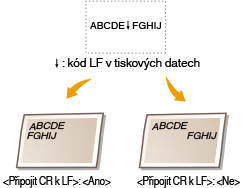
Nastavení, zda má zařízení po přijetí kódu posunu o řádek (LF) přidat nový řádek (CR). Vyberete-li <Ano>, poloha tisku se přesune na začátek dalšího řádku, jakmile zařízení přijme kód LF. Vyberete-li <Ne>, poloha tisku se přesune na další řádek přesně pod přijatý kód LF.
|
Ano
Ne
|
<Nastavení tiskárny> <PCL> <Připojit CR k LF> Vyberte <Ano> nebo <Ne> Zvětšit šířku tisku A4
Vyberte, zda se má tisková oblast papíru velikosti A4 v orientaci na výšku zvětšit na papír velikosti LTR.
|
Vypnuto
Zapnuto |
<Nastavení tiskárny> <PCL> <Zvětšit šířku tisku A4> Vyberte <Vypnuto> nebo <Zapnuto> Polotóny
Zadejte metodu zpracování dat pro reprodukci půltónů (střední hodnoty mezi světlejšími a tmavšími oblastmi obrazu). Můžete vybrat <Rozlišení>, <Barevný tón>, <Gradace> nebo <Vysoké rozlišení> zvlášť pro text, grafiku a obrázky.
|
Text
Rozlišení
Barevný tón
Gradace
Vysoké rozlišení
Grafika
Rozlišení
Barevný tón
Gradace
Vysoké rozlišení
Obraz
Rozlišení
Barevný tón
Gradace
Vysoké rozlišení
|
<Nastavení tiskárny> <PCL> <Polotóny> Zadejte nastavení půltónů 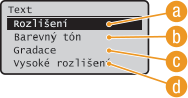
<Rozlišení>
Vytiskne text a tenké čáry se zřetelnými okraji.
<Barevný tón>
Při tomto nastavení se tisknou obrazy s vyšším kontrastem mezi tmavými a světlými částmi.
 <Gradace>
Vytiskne gradace, například v grafikách nebo fotografiích, s plynulým přechodem.
 <Vysoké rozlišení>
Při tomto nastavení se text a tenké čáry vytisknou výrazněji než při nastavení <Rozlišení>.
BarDIMM *
Aktivujte nebo deaktivujte BarDIMM, systém pro tisk čásorvých kódů.
|
Blokovat
Umožnit
|
<Nastavení tiskárny> <PCL> <BarDIMM> Vyberte <Umožnit> nebo <Blokovat> FreeScape *
Zadejte AEC (Alternate Escape Code), který se má použít pro příkazy týkající se čárových kódů, když hostitelský počítač nepodporuje standardní kód Escape Code.
|
Vypnuto
~
"
#
$
/
\
?
{
}
|
|
|
POZNÁMKA
|
|
Toto nastavení je dostupné, pouze když je aktivováno <BarDIMM>.
|
<Nastavení tiskárny> <PCL> <FreeScape> Vyberte escape kód PS
Zadejte nastavení tisku PS, například nastavení polotónů a konverzi odstínů šedé.
Časová prodleva úlohy
Zadejte časový úsek, kdy se má automaticky zrušit pozastavená tisková úloha. Nechcete-li časový úsek zadat, přejděte ke kroku 0.
|
0
až 3600 (s) |
<Nastavení tiskárny> <PS> <Časová prodleva úlohy> Zadejte časový úsek Chyba tisku PS
Vyberte, zda se má při výskytu chyby PostScript tisknout hlášení o chybě.
|
Vypnuto
Zapnuto
|
<Nastavení tiskárny> <PS> <Chyba tisku PS> Vyberte <Vypnuto> nebo <Zapnuto> Polotóny
Zadejte metodu zpracování dat pro reprodukci půltónů (střední hodnoty mezi světlejšími a tmavšími oblastmi obrazu). Nastavení <Rozlišení>, <Gradace> nebo <Vysoké rozlišení> lze vybrat zvlášť pro text, grafiku a obrázky.
|
Text
Gradace
Rozlišení
Vysoké rozlišení
Grafika
Gradace
Rozlišení
Vysoké rozlišení
Obraz
Gradace
Rozlišení
Vysoké rozlišení
|
<Nastavení tiskárny> <PS> <Polotóny> Zadejte nastavení půltónů 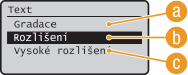
<Gradace>
Vytiskne gradace, například v grafikách nebo fotografiích, s plynulým přechodem.
<Rozlišení>
Vytiskne text a tenké čáry se zřetelnými okraji.
<Vysoké rozlišení>
Při tomto nastavení se text a tenké čáry vytisknou výrazněji než při nastavení <Rozlišení>.
Konverze odstínů šedé
Při tisku barevných tiskových dat vyberte metodu převodu barevných hodnot na hodnotu odstínů šedé. Nedosáhnete-li očekávaných výsledků, můžete zkusit jinou metodu převodu.
|
sRGB
NTSC
Uniform RGB
|
|
POZNÁMKA
|
|
Toto nastavení není platné pro černobílá data.
|
<Nastavení tiskárny> <PS> <Konverze odstínů šedé> Vyberte <sRGB>, <NTSC> nebo <Uniform RGB> 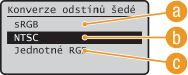
<sRGB>
Barevné hodnoty se převedou na hodnotu odstínů šedé pro dosažení hladké gradace založené na barevném podání.
<NTSC>
Barevné hodnoty se převedou na hodnotu odstínů šedé pro dosažení vzhledu, který odpovídá televizním obrazu (NTSC).
<Uniform RGB>
Barevné hodnoty se převedou na hodnotu odstínů šedé pro vyrovnání všech úrovní RGB pouze na základě jasu.