Zrušení tisku
Tisk lze zrušit z počítače nebo z ovládacího panelu zařízení.
Z počítače
Tisk lze zrušit pomocí ikony tiskárny zobrazené na hlavním panelu na ploše počítače.
1
Dvakrát klikněte na ikonu tiskárny.

POZNÁMKA:
Když se ikona tiskárny nezobrazí
Otevřete složku tiskáren (Zobrazení složky tiskárny), pravým tlačítkem klikněte na ikonu tiskárny a klikněte na [See what's printing] (Podívat se, co se tiskne) nebo dvakrát klikněte na ikonu ovladače tiskárny pro zařízení).
2
Vyberte dokument ke zrušení a klikněte na možnost [Document] (Dokument)  [Cancel] (Zrušit).
[Cancel] (Zrušit).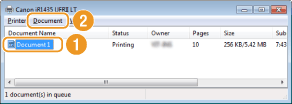
3
Klikněte na [Yes] (Ano).
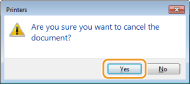
Tisk vybraného dokumentu se zruší.
|
POZNÁMKA
|
|
Po zrušení tisku se může vysunout několik stránek.
|
|
TIPY
|
Zrušení ze vzdáleného uživatelského rozhraníTisk lze zrušit ze stránky [Stav úlohy] ve vzdáleném uživatelském rozhraní: Kontrola aktuálního stavu tištěných dokumentů
Zrušení z aplikaceU některých aplikací se objeví obrazovka podobná níže uvedené obrazovce. Tisk lze zrušit kliknutím na tlačítko [Cancel] (Zrušit).
 |
Z ovládacího panelu
Tisk zrušte pomocí tlačítka  nebo
nebo  (Monitor stavu).
nebo (Monitor stavu).Proveďte zrušení stisknutím
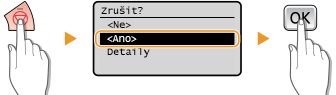
Pokud se po stisknutí tlačítka zobrazí na obrazovce seznam dokumentů
Pomocí tlačítek  /
/ vyberte, který z dokumentů nemá být odeslán.
/ vyberte, který z dokumentů nemá být odeslán.
Zrušení provedete pomocí (Monitor stavu)
(Monitor stavu) <Kopírovací/tisková úloha>  <Stav úlohy> Vyberte dokument na obrazovce <Stav kop./tisk. úlohy> <Zrušit> <Ano>
|
POZNÁMKA
|
|
Po zrušení tisku se může vysunout několik stránek.
|